Windows に Proxyman の証明書をインストール
Windows 10 と 11 で Proxyman の CA 証明書をインストールして信頼し、HTTPS 通信を復号できるようにします。自動スクリプトを使う方法と、手動で行う方法を解説します。
Windows に証明書をインストールする
暗号化された HTTPS メッセージ(リクエストまたはレスポンス)をインターセプトするには、Windows マシンに Proxyman CA Certificate をインストールする必要があります。
次の操作で Proxyman CA Certificate をインストールできます:
- Certificate メニュー → Install Certificate on this Windows...
Proxyman 証明書は、お使いのマシン上で生成される自己署名証明書です。Proxyman が個人データを Proxyman のサーバーや第三者に保存、送信することはありません。
Proxyman がどのようなデータを収集するかについては、Proxyman プライバシーステートメントをご覧ください。
お使いのマシンで証明書を手動で生成してから Proxyman に追加したい場合は、Custom Certificate のドキュメントをご覧ください。
1. 自動モード
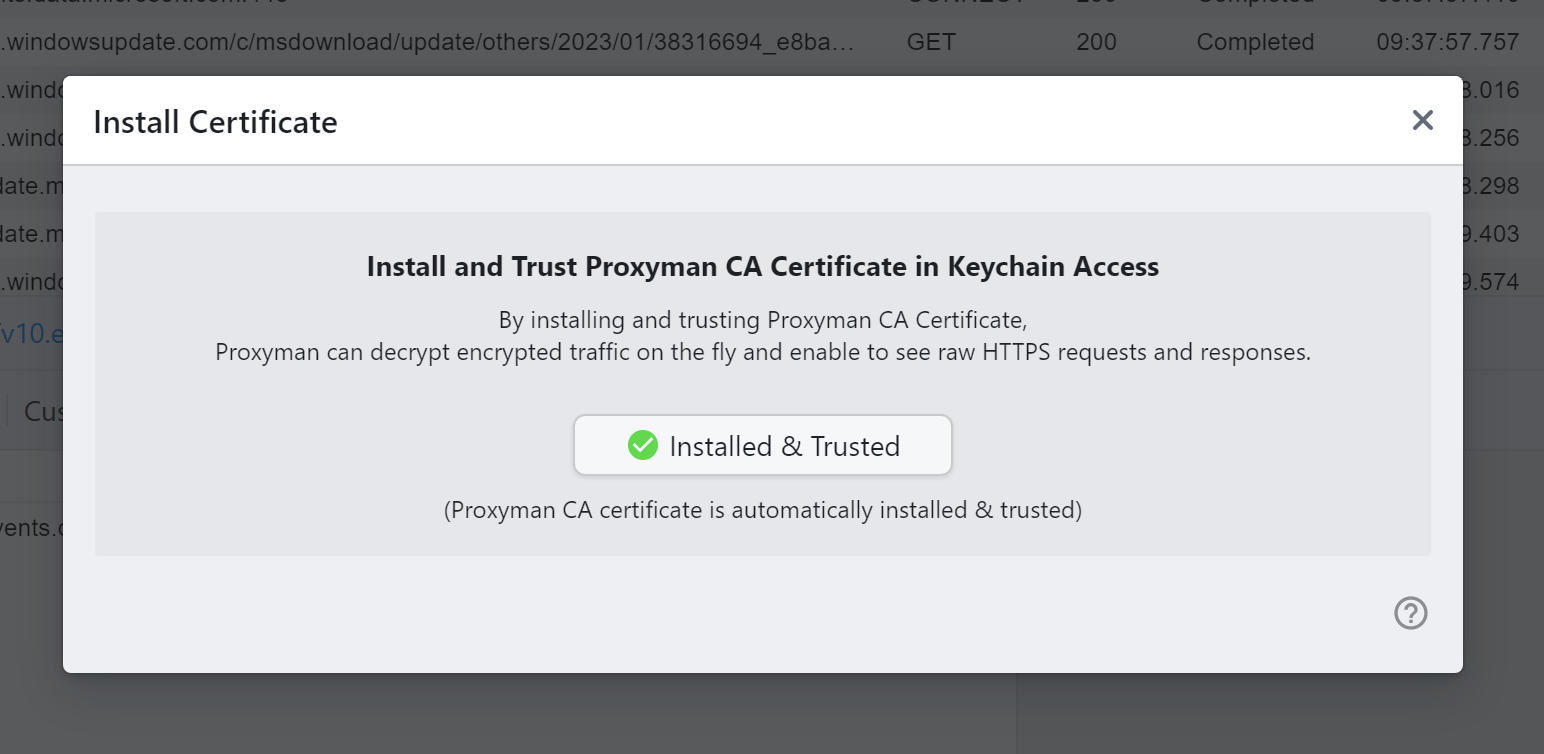
Windows に証明書を自動でインストール
Proxyman には、Proxyman CA Certificate をシステムにインストールして信頼するための自動スクリプトが用意されています。
- Certificate メニュー → Install Certificate for this Windows → 「Install & Trust」ボタンをクリック
- システムのプロンプトで YES をクリック
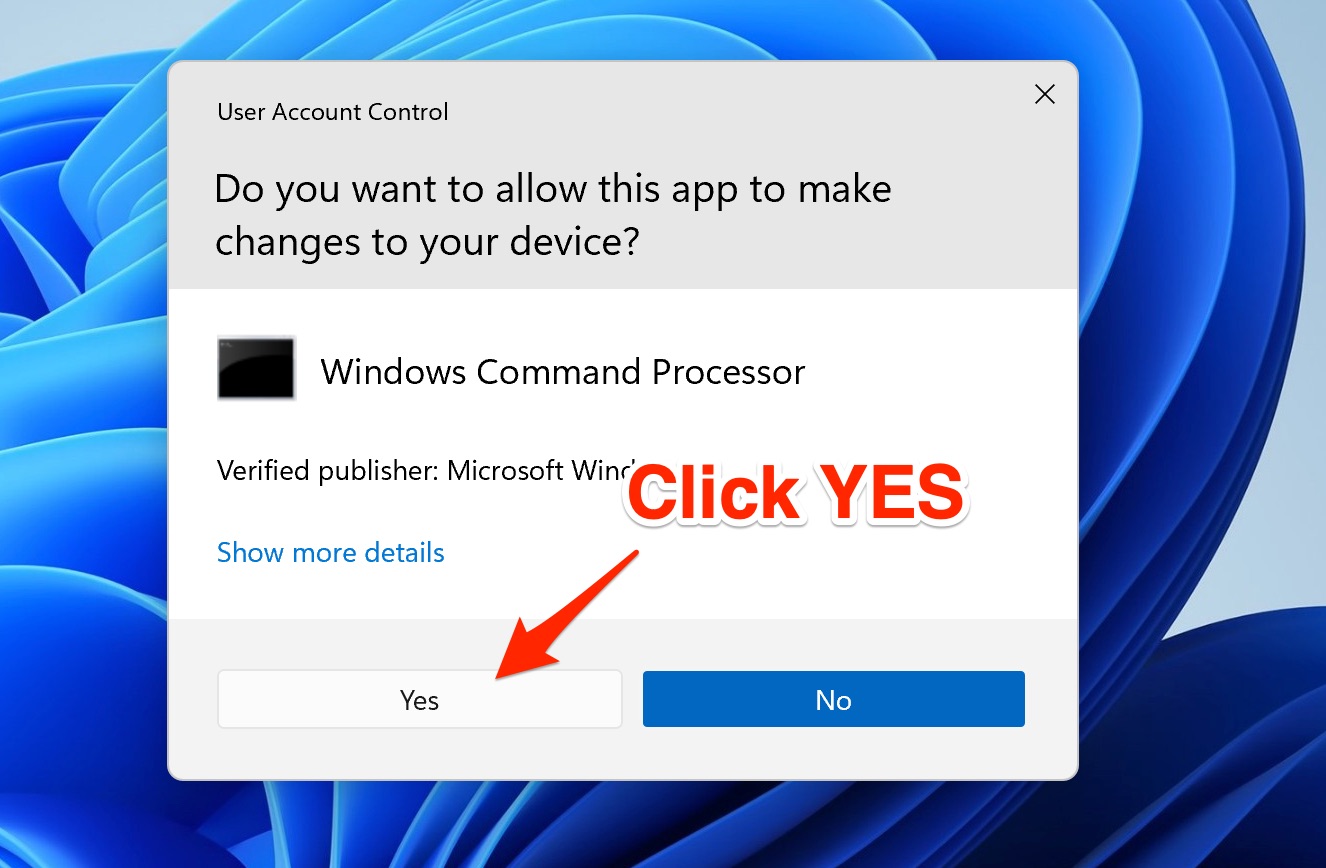
自動スクリプトの実行を許可
なぜ許可が必要なのですか?
内部では、Proxyman は次のコマンドを管理者として実行します。
$ certutil -addstore "Root" <Certificate_Path>
certutil は、証明書を管理するための Windows に組み込まれたコマンドラインツールです。
2. 手動モード
スクリプトを実行する権限がない場合は、次の手順に従ってください。
- Proxyman を終了します
- 次の場所で Proxyman CA Certificate を探します:「C:\Users\<your_username>\AppData\Roaming\Proxyman\certificate\certs\ca.cer」
- ダブルクリックして開きます
- 証明書のインストール → 「Current User」を選択 → 「Place all certificates in the following store」を選択 → 「Browse...」をクリック → 「Trusted Root Certification Authorities」を選択 → OK
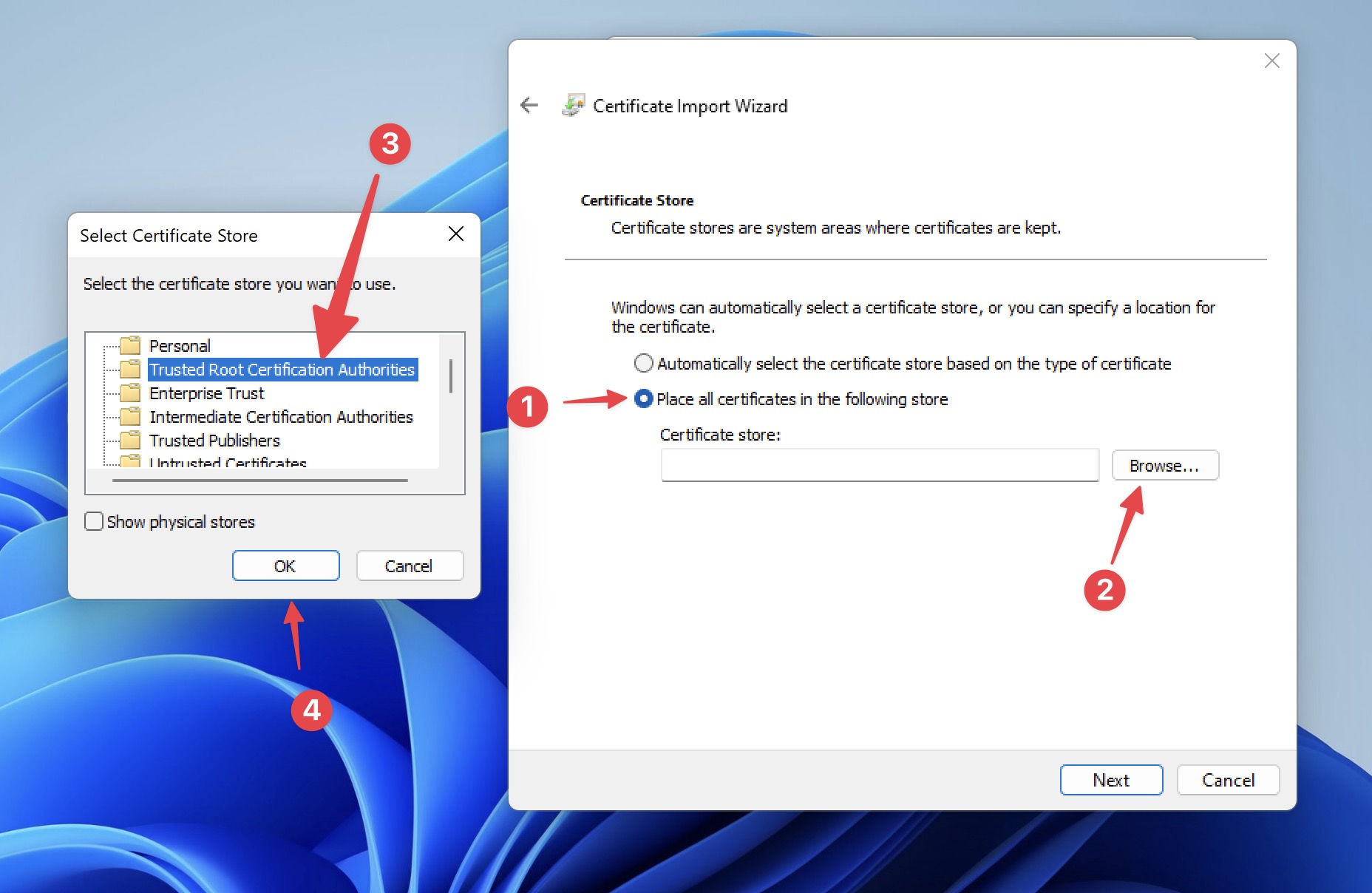
証明書のインストール手順
5. Next → Finish を選択します
6. システムのプロンプトで「YES」を選択します。