WSL(Proxyman for Windows)
Windows 10 または 11 に WSL、Chocolatey(choco)、adb をインストールし、Proxyman の自動スクリプトで Android エミュレータを使えるようにします。
1. 概要
Proxyman for Windows で Android エミュレータ向けの Automatic Script を使うには、Windows マシンに次のコマンドラインツールをインストールしておく必要があります。
- wsl
- choco(Windows 向けのパッケージマネージャー)
- adb(Android Debug Bridge)
2. Windows 10/11 に WSL をインストールする
- Windows 10/11 で、Command Prompt アプリを検索します。
- アプリを右クリックし、Run as administrator を選択します。
- アプリが開いたら、次のコマンドをコピーして貼り付けます。
wsl --install
- 変更を適用するために Windows を再起動します → 再起動後、Windows が Command Prompt を開き、新しいユーザー名とパスワードの作成を求めます → 画面の指示に従ってください。
- Command Prompt アプリをもう一度開き、次を実行します。
wsl
- エラーが出ずにコマンドが正常に完了したことを確認します。
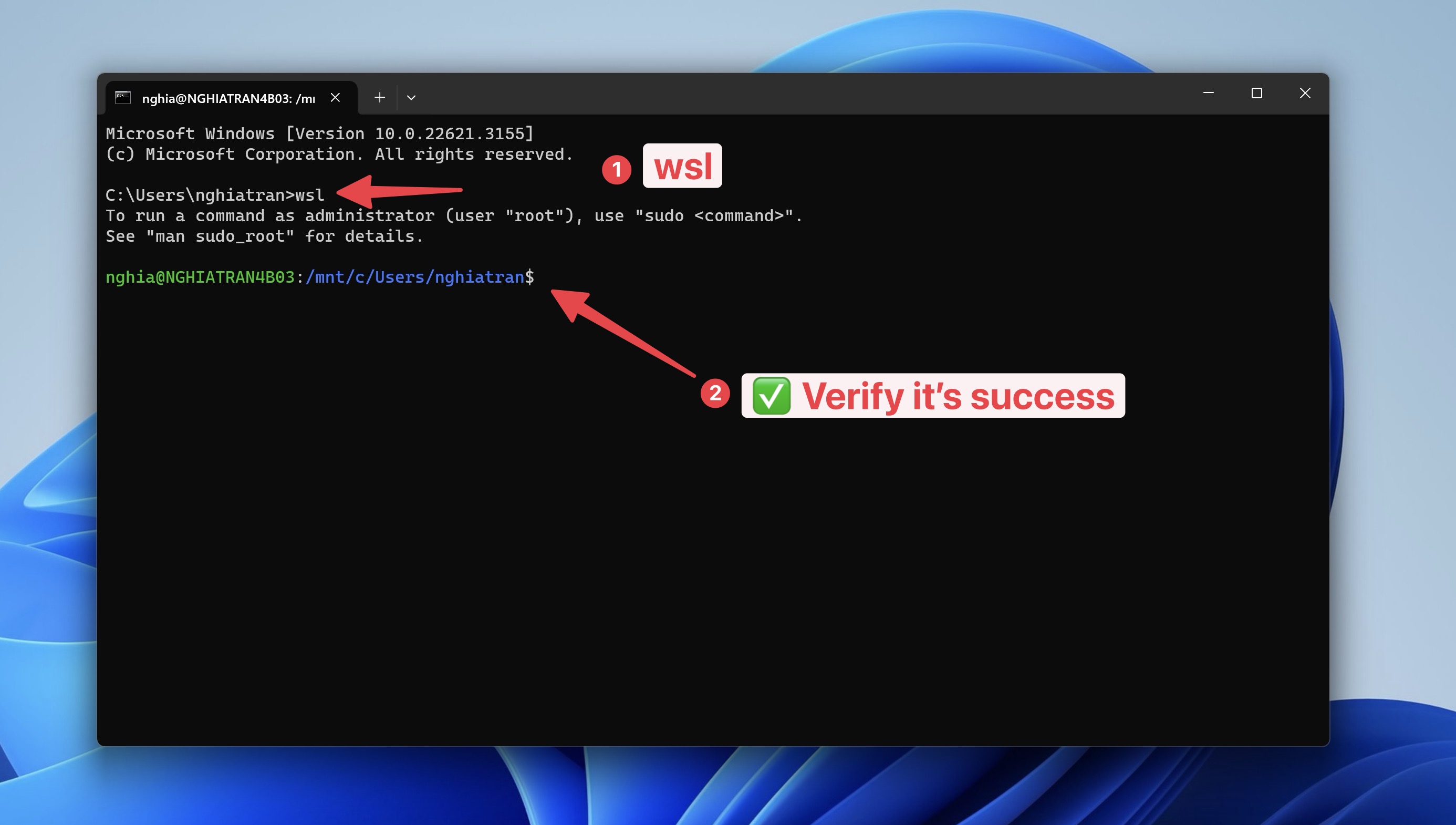
- 完了 ✅
3. Windows 10/11 に Choco をインストールする
- Run as Administrator で PowerShell を開きます。
- 次のコマンドを貼り付けて実行します。
Set-ExecutionPolicy Bypass -Scope Process -Force; [System.Net.ServicePointManager]::SecurityProtocol = [System.Net.ServicePointManager]::SecurityProtocol -bor 3072; iex ((New-Object System.Net.WebClient).DownloadString('https://community.chocolatey.org/install.ps1'))
- コマンドが完了するまで数秒待ちます。
- エラーが表示されなければ、Chocolatey を使う準備は完了です。
chocoまたはchoco -?と入力して確認できます。
Choco のインストールガイド:https://chocolatey.org/install#individual
4. Windows 10/11 に adb をインストールする
- Run as Administrator で PowerShell を開きます。
- 次のコマンドを実行します。
choco install adb -y
- adb がインストールされ、エラーがないことを確認します。