Proxyman に localhost サーバーのリクエストが表示されない
localhost:3000 へのリクエストが Proxyman に表示されませんか? Automatic Setup で Google Chrome から localhost の通信をキャプチャするか、/etc/hosts または localhost.proxyman.io を使用してください。
1. 問題
ローカルで NodeJS、Ruby、Python のバックエンドを http://localhost:3000 で開発していますが、Google Chrome や Safari で http://localhost:3000 にアクセスしても、Proxyman に通信が表示されません。
なぜこうなるのでしょうか? macOS では、デフォルトで localhost へのリクエストはシステムの HTTP プロキシを経由しません。そのため、Proxyman は通信を記録しません。
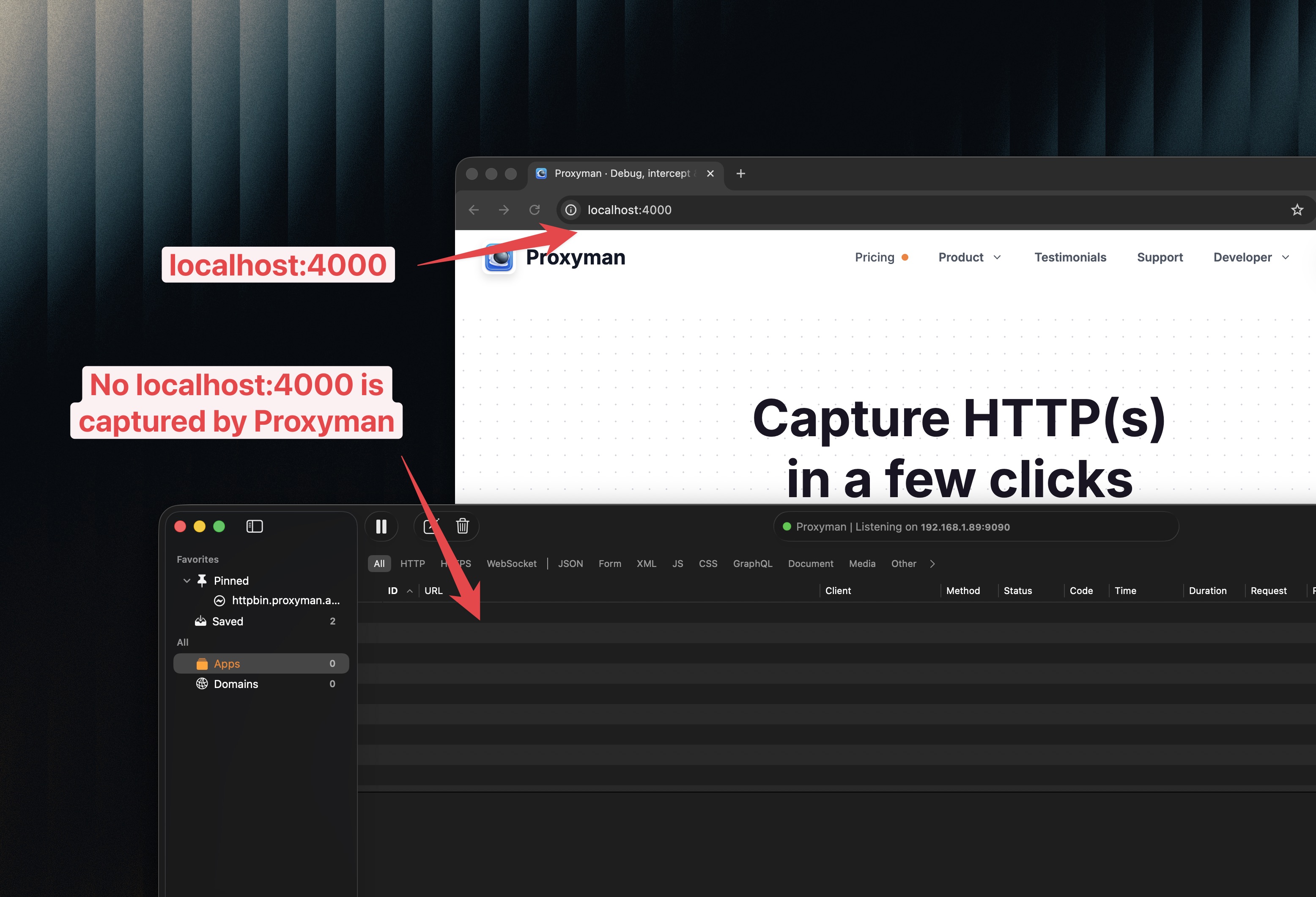
localhost の通信は、デフォルトでは Proxyman に表示されません
2. 解決方法
2.1 ✅ v6.3.0 の新しい解決方法
Proxyman macOS v6.3.0 以降では、次のことができます:
/etc/hostsファイルを変更せずに、Google Chrome / Firefox でhttp://localhost:3000などの localhost の通信をキャプチャする- ワンクリックで動作します
- チュートリアル:Google Chrome から HTTP localhost の通信をキャプチャする方法
操作方法
- Proxyman で Setup メニュー -> Automatic Setup… を開き、Web Browsers セクションの Google Chrome… をクリックします。
- 新しい Google Chrome のウィンドウが開きます。
- 完了です。http://localhost:3000 にアクセスすると、Proxyman がキャプチャします。
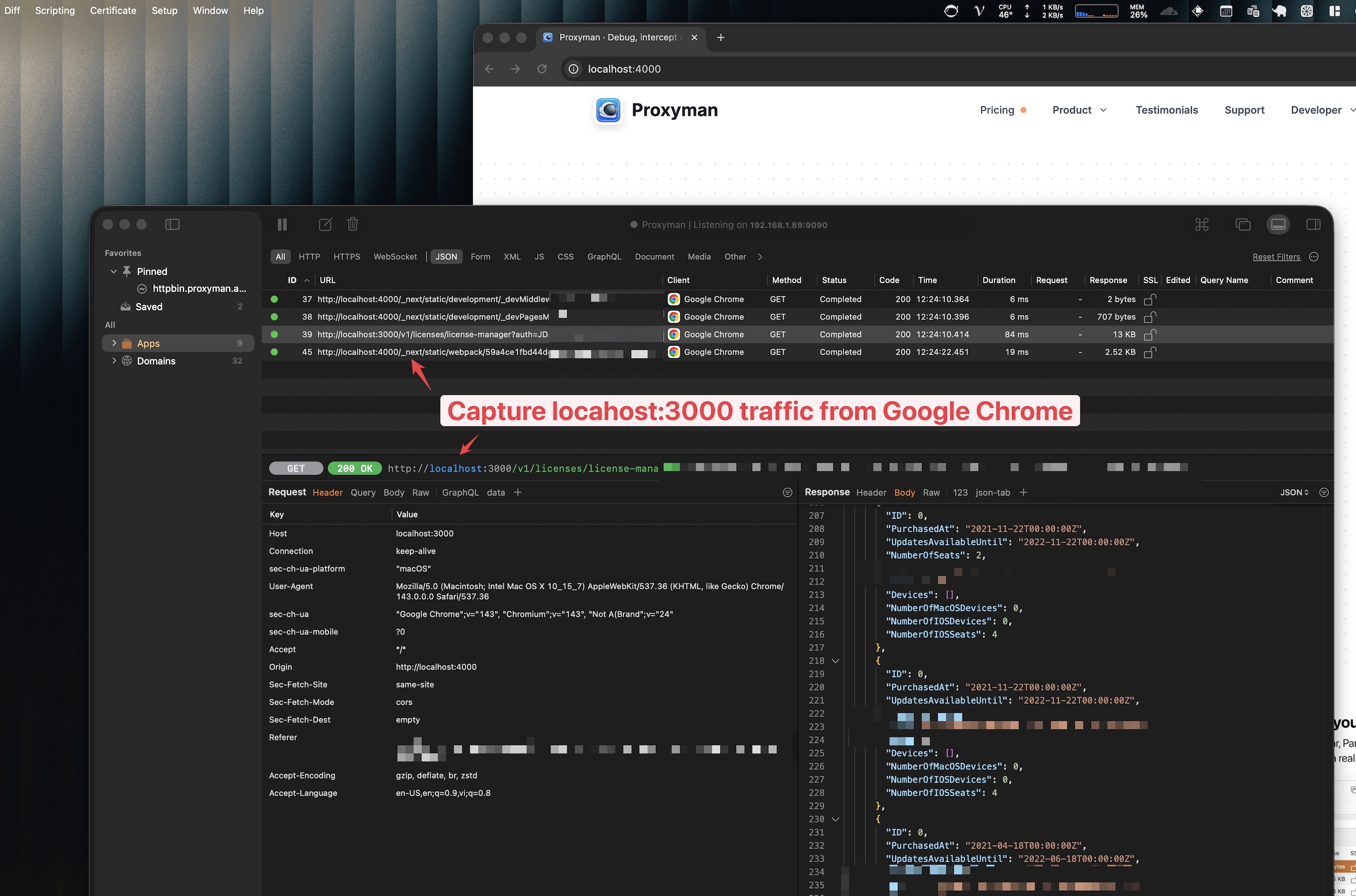
Google Chrome から localhost の通信をキャプチャ
2.2 従来の解決方法
解決方法は 2 つあります。どちらか一方の方法に従ってください。
解決方法 1:/etc/hosts で localhost をドメイン名に対応付ける
- Vim または VS Code で
/etc/hostsファイルを開きます。
$ sudo vim /etc/hosts
2. IPv4 と IPv6 の両方にドメイン名を追加します(proxyman.debug は任意の名前に置き換えてかまいません)。
127.0.0.1 proxyman.debug
::1 proxyman.debug
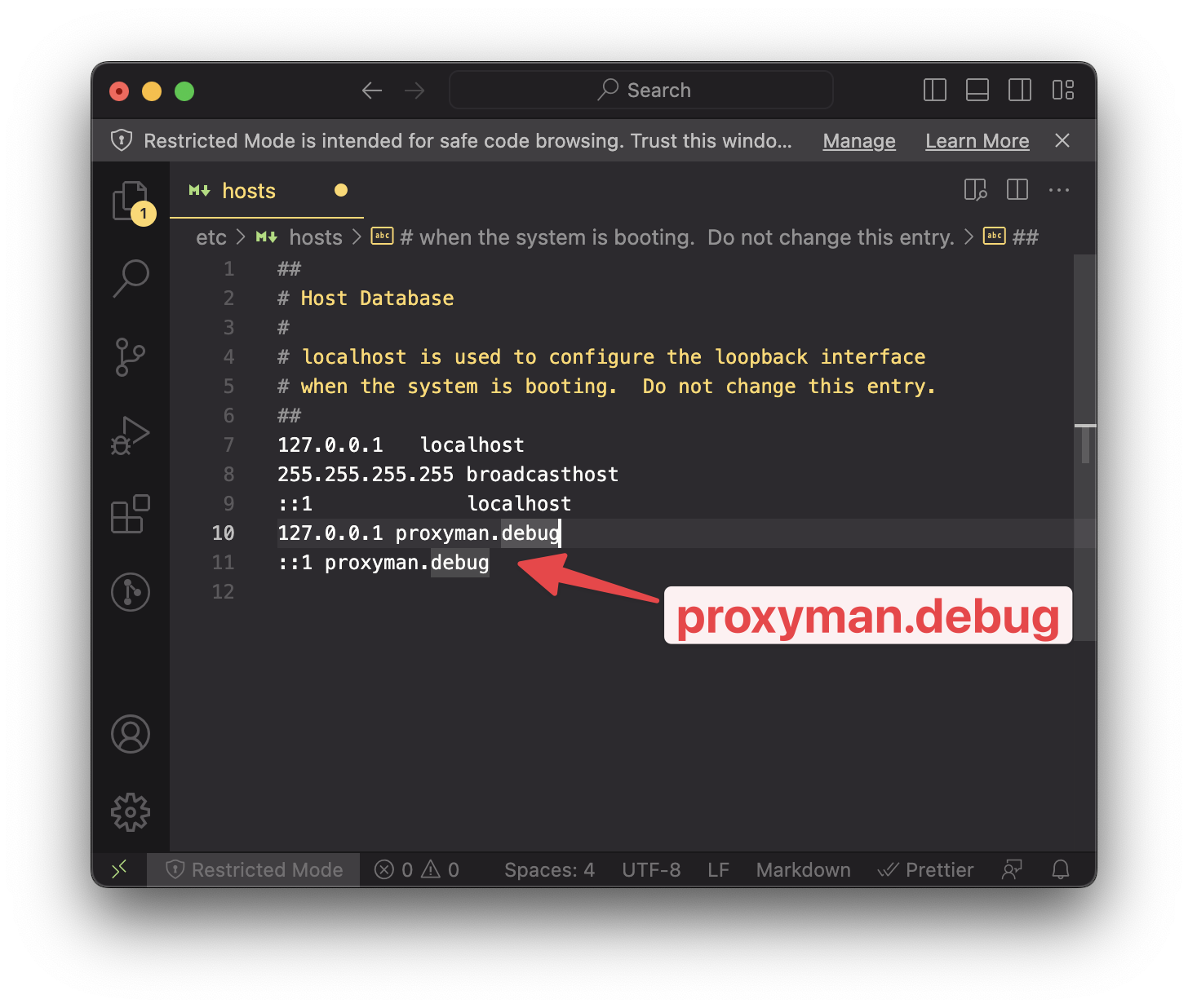
/etc/hosts に proxyman.debug を追加
3. sudo 権限でファイルを保存します。
4. localhost サーバーに http://proxyman.debug:3000 でアクセスします(3000 は localhost のポート番号に置き換えてください)。
5. デバッグを楽しんでください!
サフィックスとして local を使う場合(例:proxyman.local)は、Bypass Proxy List から *.local を削除してください(削除方法)。
解決方法 2:localhost の代わりに localhost.proxyman.io を使う
Proxyman は Cloudflare を使用し、localhost.proxyman.io の DNS を 127.0.0.1(localhost)に設定しています。そのため、Proxyman は通常どおりローカルの通信をキャプチャできます ✅
次に例を示します:
| 旧 URL | 新 URL |
|---|---|
| 旧 URL | 新 URL |
| localhost:3000 | localhost.proxyman.io:3000 |
| localhost:8080 | localhost.proxyman.io:8080 |
| ... | ... |