iOS 16 と iOS 17 の問題
iOS 16、17、18、26 で iPhone が Wi-Fi プロキシを無視し、Proxyman に通信が表示されませんか? この iOS のバグを確認する方法と、Forget This Network による解決方法をご覧ください。
1. 問題
- iOS 16 または iOS 17 の実機で、Settings app → Wi-Fi → Your Wi-Fi → Configure Proxy → Manual から Proxyman への HTTP プロキシを設定できません。
- iOS 16/17 のデバイスからの通信を Proxyman がキャプチャしない場合があります。
=> これは Apple のバグです。
警告
この問題は、Charles Proxy、Wireshark、Fiddler Everywhere など、他の Web デバッグプロキシアプリでも発生します。
ヒント
一部のユーザーからは、iOS 16.3 以降で修正されたとの報告があります ✅
iOS 17 でも同じ問題が起きる可能性があります。Forget This Network で解決する場合があります。
iOS 18 と iOS 26 でも同じテストと解決方法が使えます。Wi-Fi プロキシの設定は同じ場所にあるため、同じ手順に従ってください。
詳細はセクション 4をご覧ください。
2. Proxyman ではなく Apple のバグだとどうやって分かりますか?
次の手順で確認できます:
- Proxyman アプリを終了します。
- iPhone(iOS 16 以降)で Settings app → Wi-Fi → Your Wi-Fi → Configure Proxy → Manual を開きます。
- 任意の IP アドレス(例:192.168.3.111)を設定します。
- 任意のポート(例:9999)を設定します。
- 保存します。
- Safari アプリを開き、https://google.com にアクセスします。
- インターネットに接続できるか確認します。
IP アドレスとポートは無効なので、ページは読み込まれないはずです。それでもインターネットにアクセスできる場合、iPhone がプロキシを無視しており、Apple のバグであることを意味します 🆘
3. iOS 16.3 以前の解決方法
- Wi-Fi ネットワークを削除して、デバイスを再起動してください。解決する場合があります。
- Atlantis フレームワークを使って、ネットワークを確認します。
- iOS 15 の実機を試します。
- iOS 16 の シミュレータ を試します。
4. iOS 16.3、iOS 17 以降の解決方法
これらの手順は iOS 18 と iOS 26 でも有効です。
- Settings app → Wi-Fi → Your Wi-Fi → Forget This Network.
- Wi-Fi に再接続します。その後、Settings app → Wi-Fi → Your Wi-Fi → Configure Proxy → Manual を開き、IP アドレスとポートを入力して Save の順に操作します。
- Configure Proxy の設定を再確認します。
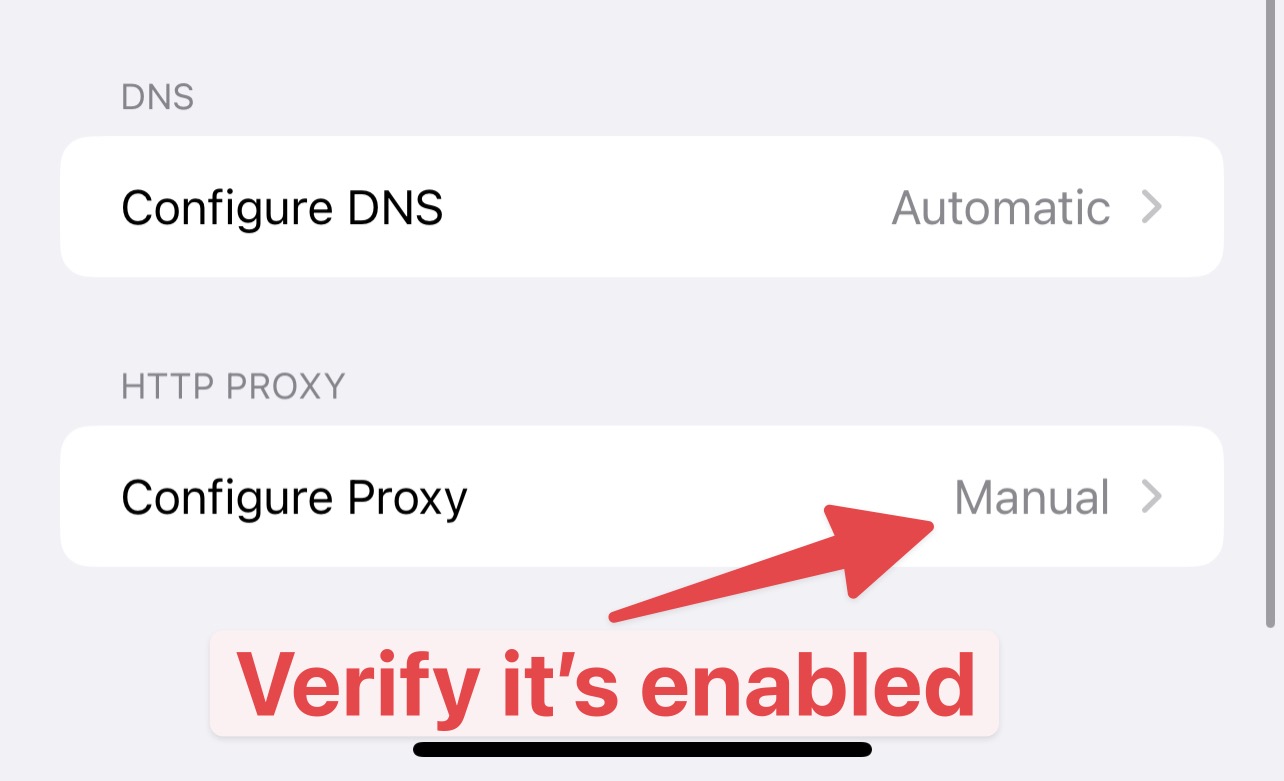
Configure Proxy が Manual になっている必要があります
Manualと表示されていることを確認します。Offと表示されている場合は、もう一度設定して保存してください。プロキシの設定が保存されない場合があります。