Proxyman の Compose(新しいリクエストを作成)
Proxyman の Compose を使うと、API への HTTP または HTTPS リクエストを作成して送信し、cURL コマンドをインポートして、レスポンスを確認できます。シンプルな Postman のように使えます。
1. 概要
Compose ツールを使うと、開発者は次のことができます。
- HTTP/HTTPS リクエストを作成し、サービスに送信できます。Paw、Insomnia、Postman に似た機能です。
- クライアントアプリを使わずに、API をすばやくテストできます。
- Header、Query、URL、Form、JSON Body に対応しています。
- Raw Message に対応しています。
- multipart ボディに対応しています。
- Empty Request、GET with Query、POST with JSON or Form などのプリセットテンプレートがあります。
備考
リクエストのデータは新しいリクエストで再利用できます。詳しくは Edit & Repeat のページをご覧ください。
2. 使い方
次のいずれかの方法でツールを開けます。
- メインツールバーの Compose ボタンをクリックする
- Tools → Compose Request…(⌥⌘C)
- URL を入力します。
- HTTP メソッドを選択します。
- Header、Query、Body、Raw Message を編集します。
- Send ボタンをクリックします。
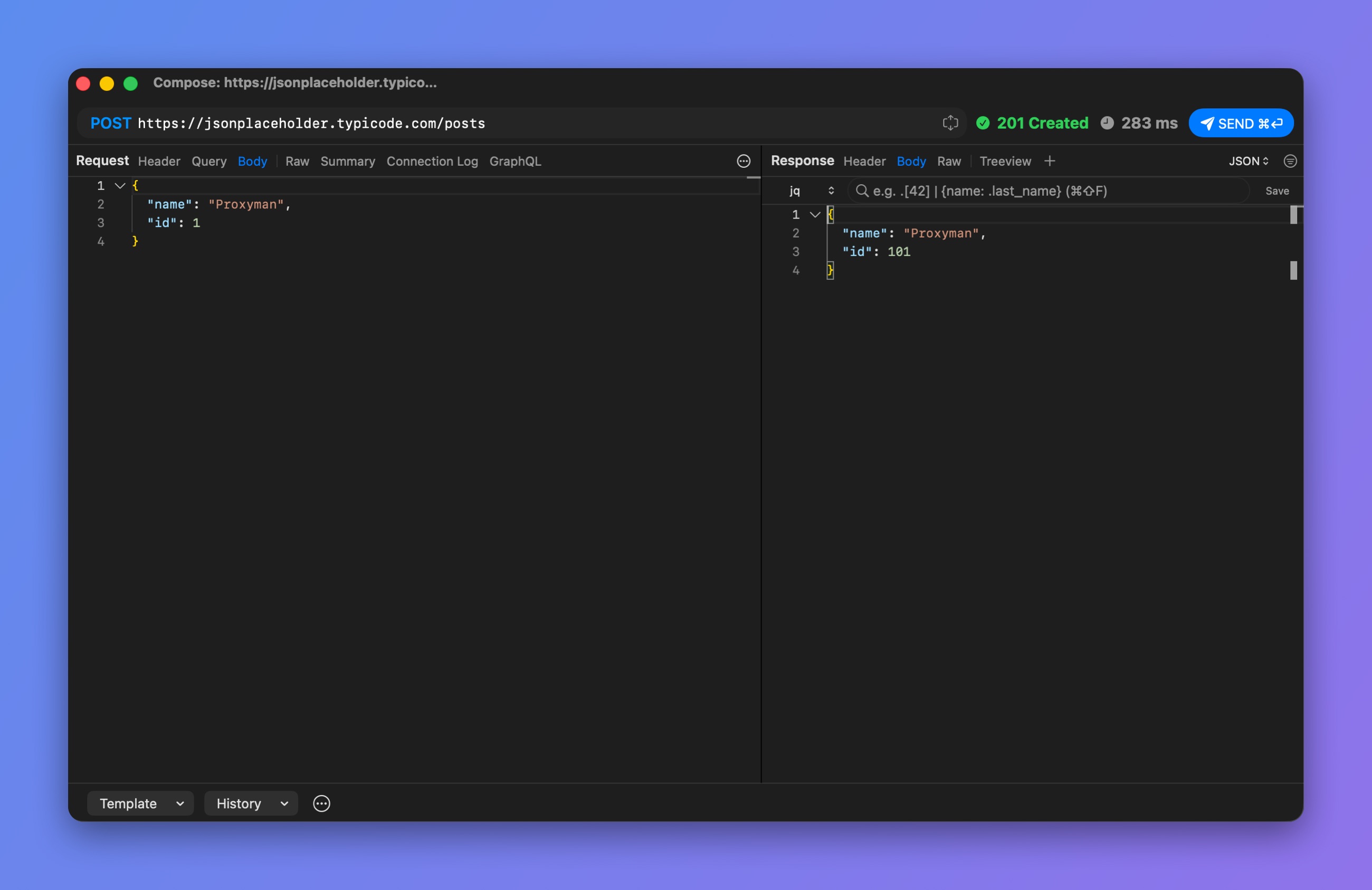
JSON ボディを含む POST リクエストを送信
3. テンプレート
Compose ウィンドウ下部の Template ボタンをクリックすると、プリセットから始められます。
- Empty Request
- GET with Query
- QUERY with Body
- POST with JSON
- POST with Form
- POST with Multiparts
- WebSocket
- Import from cURL…
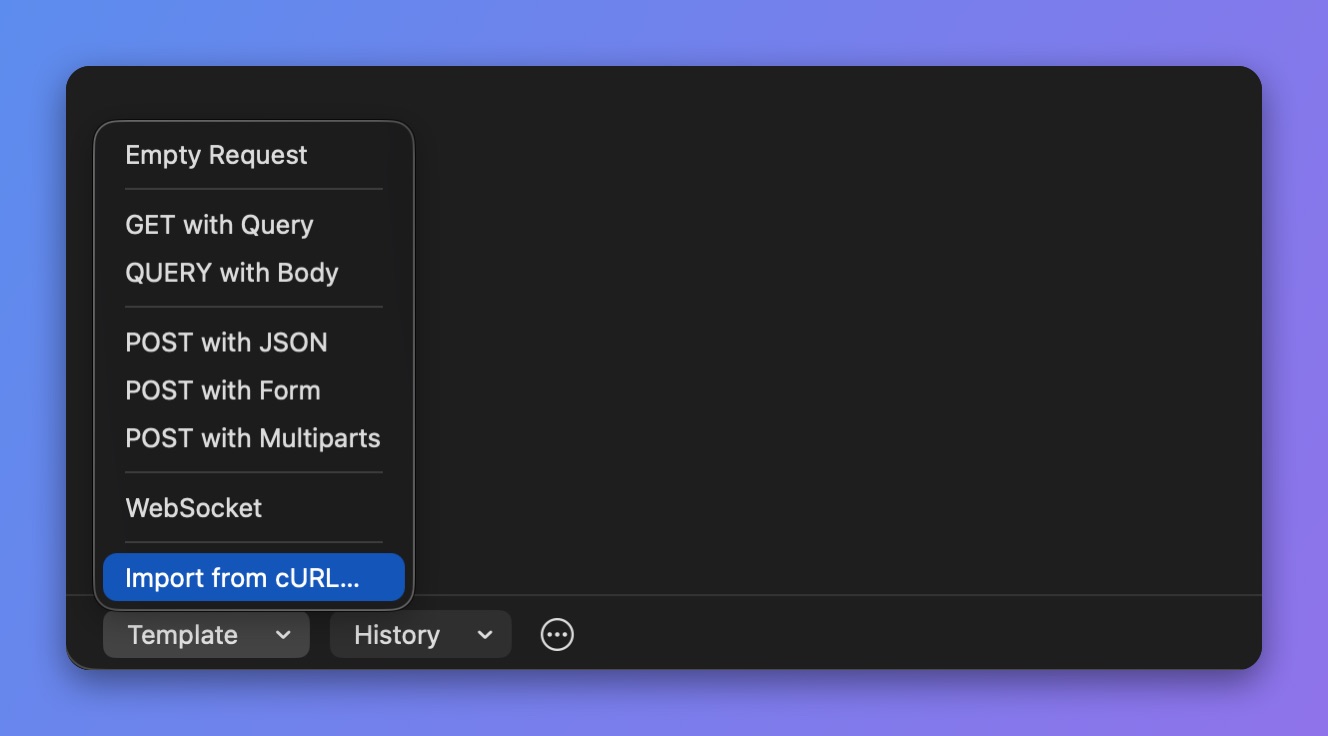
Compose のテンプレート
4. cURL からのインポート
cURL コマンドをインポートして、Compose ツールで送信できます。たとえば、Google Chrome の Network タブからコピーしたコマンドを使えます。Template → Import from cURL… をクリックします。
ヒント
cURL コマンドを URL フィールドに貼り付けることもできます。Proxyman が解析を試みます。
5. History のリクエスト
Proxyman macOS 5.24.0 以降では、リクエストとレスポンスが History リストに保存されます。
- ✅ 以前のリクエスト/レスポンスをプレビューするのに便利です
6. 設定
- Request Timeout:Compose ウィンドウ下部の ⋯ ボタン → Request Timeout をクリックします。15 秒、30 秒、60 秒、任意の値、または 0 (No Timeout) から選択します。同じタイムアウトが Repeat で再送したリクエスト にも適用されます。Proxyman 4.13.0 以降で利用できます。
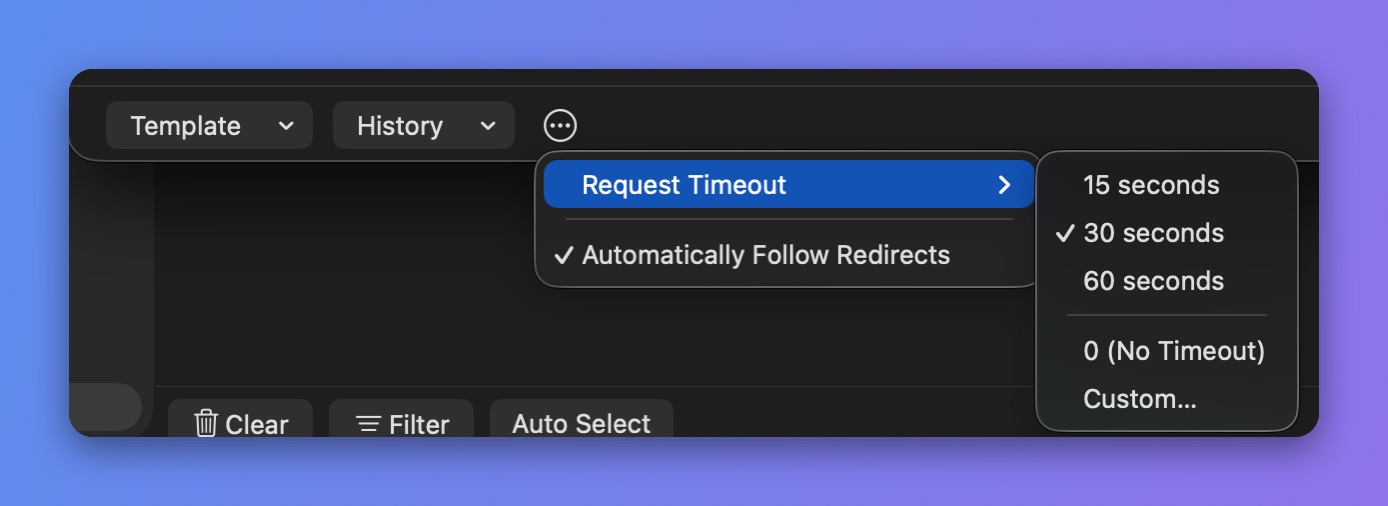
リクエストのタイムアウトを設定