Custom Previewer Tab(カスタムプレビュータブ)
Proxyman のカスタムプレビュータブを追加して、リクエストやレスポンスのボディを JSON、Protobuf、HTML、MessagePack として表示したり、Connection Log タブを追加したりできます。
1. カスタムプレビュータブとは
カスタムプレビュータブを使うと、リクエストとレスポンスのパネルに追加のタブを表示できます。各タブは、常に 1 つの形式でコンテンツを表示します。
このツールは、次のような場合に役立ちます:
- Content-Type は
application/jsonではないが、ボディを JSON として整形する - Content-Type は
application/x-protobufではないが、ボディを Protobuf として整形する - HTML ページを Web View でレンダリングする
- minify されたファイル(HTML、CSS、JS)を 整形(Beautify)する
- Multipart/form-data の表示
Content-Typeに関係なく、選択した形式でボディの整形を試す- MessagePack(msgpack)を JSON に変換する
- Code Generator で Swift、Node、JavaScript、cURL などのコードを生成する
- GraphQL Query の整形(Prettier)
- Connection Log で DNS、TCP、TLS、HTTP の詳細を確認する
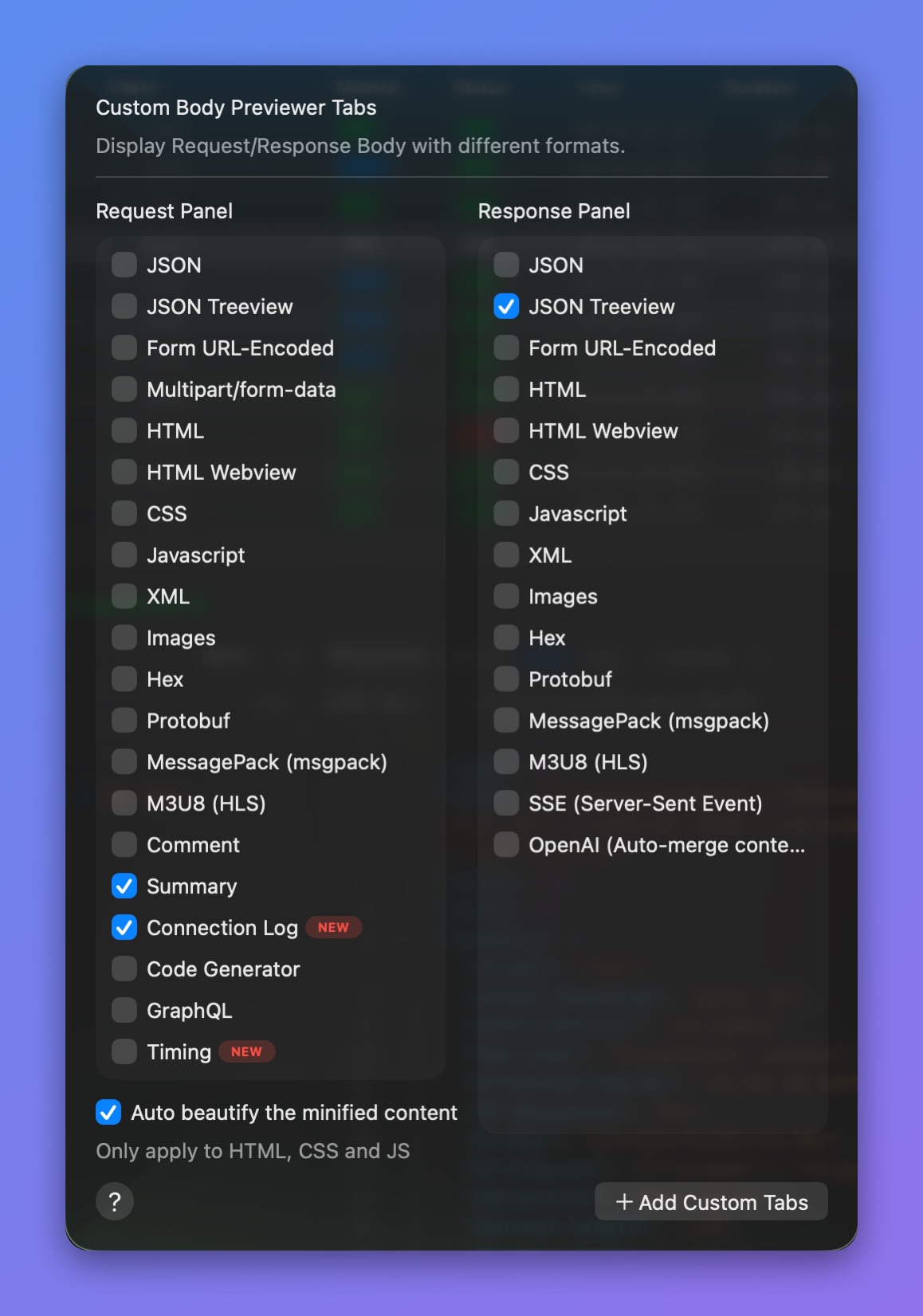
Request / Response パネルのカスタムタブを選択する
備考
選択したカスタムタブは、Request または Response ビューの右側に追加されます。
2. 使い方
カスタムプレビュータブのウィンドウを開くには:
- Request / Response タブバーの「+」ボタンをクリックするか、Tools → Custom Previewer Tab… を開きます。
- チェックボックスをオンまたはオフにして、カスタムタブを表示または非表示にします。
- 新しいタブが Request または Response パネルに表示されます ✅
2.1 Server-Sent Events と OpenAI タブ
Proxyman 5.22.0 以降では、次をサポートしています:
- SSE タブ:OpenAI エンドポイントの Server-Sent Events 用です。各データイベントのインライン JSON を自動で整形します。
- OpenAI タブ:ストリーミングされたコンテンツを自動で結合し、チャットビューの出力と同様の最終結果を表示します。
2.2 接続ログ
- Connection Log には、選択したリクエストの接続情報が表示されます。DNS 名前解決、TCP 接続、TLS ネゴシエーション、証明書、HTTP ヘッダーが含まれます。
- Request タブバーの + をクリックします。Request の下で、Connection Log にチェックを入れると表示され、チェックを外すと非表示になります。
- タブは Request パネルの Summary の隣に表示されます。既定で有効になっており、Proxyman は選択内容を記憶します。
- サンプルのログは HTTP/2 ガイド を、すべての項目は 接続ログのガイド を参照してください。
3. ⚡️ 応用:Scripting ツールでカスタムタブを作成する
- ✅ タブに独自のデータを表示できます
- ボディをデコードしたい場合や、ボディの一部を独自のタブに表示したい場合に便利です
使い方
- Request / Response タブバーの「+」ボタンをクリックするか、Tools → Custom Previewer Tab… を開きます。
- Add Custom Tabs ボタンをクリックします。
- Request または Response パネルを選択し、タブの名前を設定します。
- 「...」ボタンをクリックして、JavaScript のコードを表示します。
- Scripting → Script List… を開き、新しいスクリプトを作成して、このコードで独自のデータを表示します。
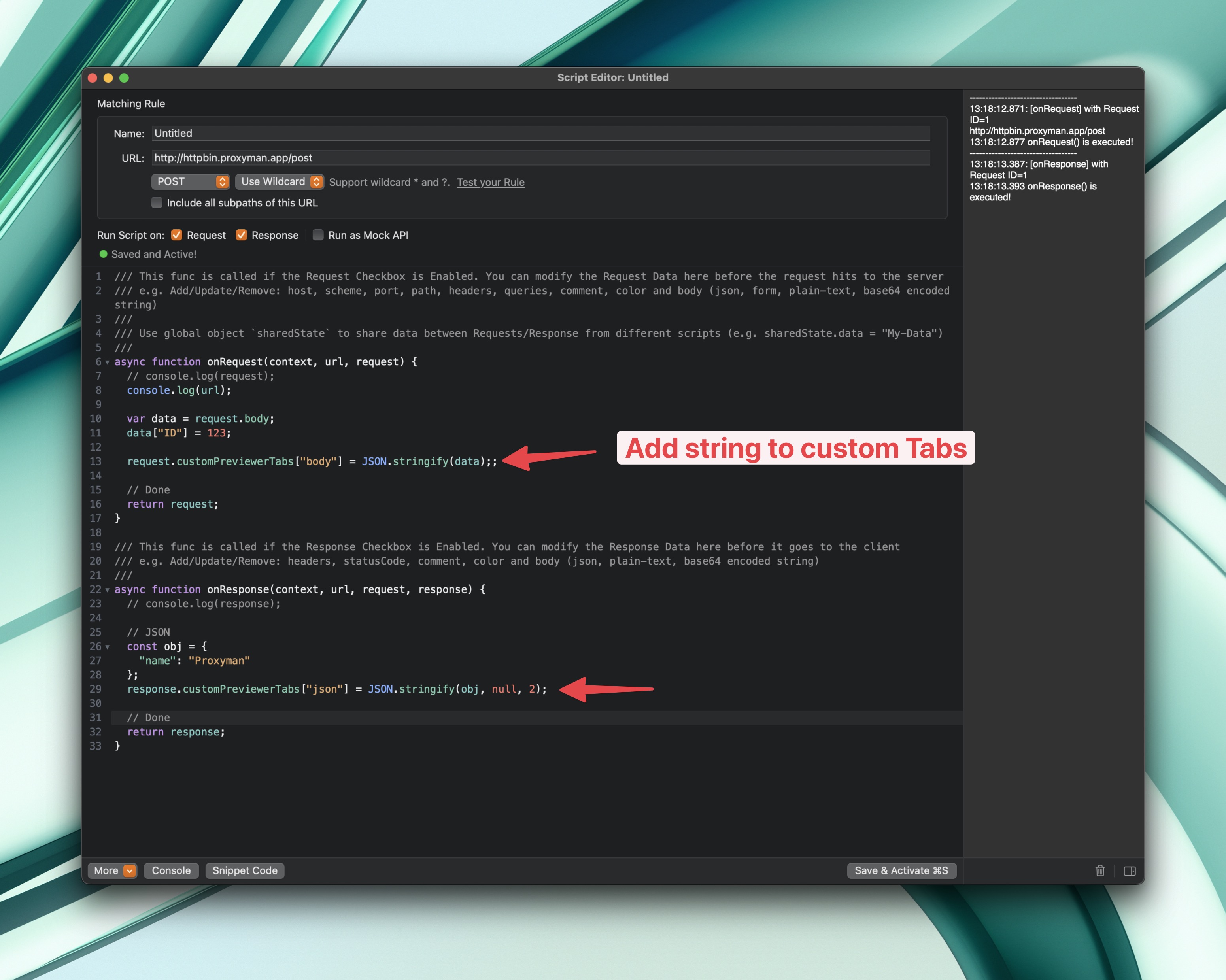
コードを書いてデータを表示する
- 完了です。
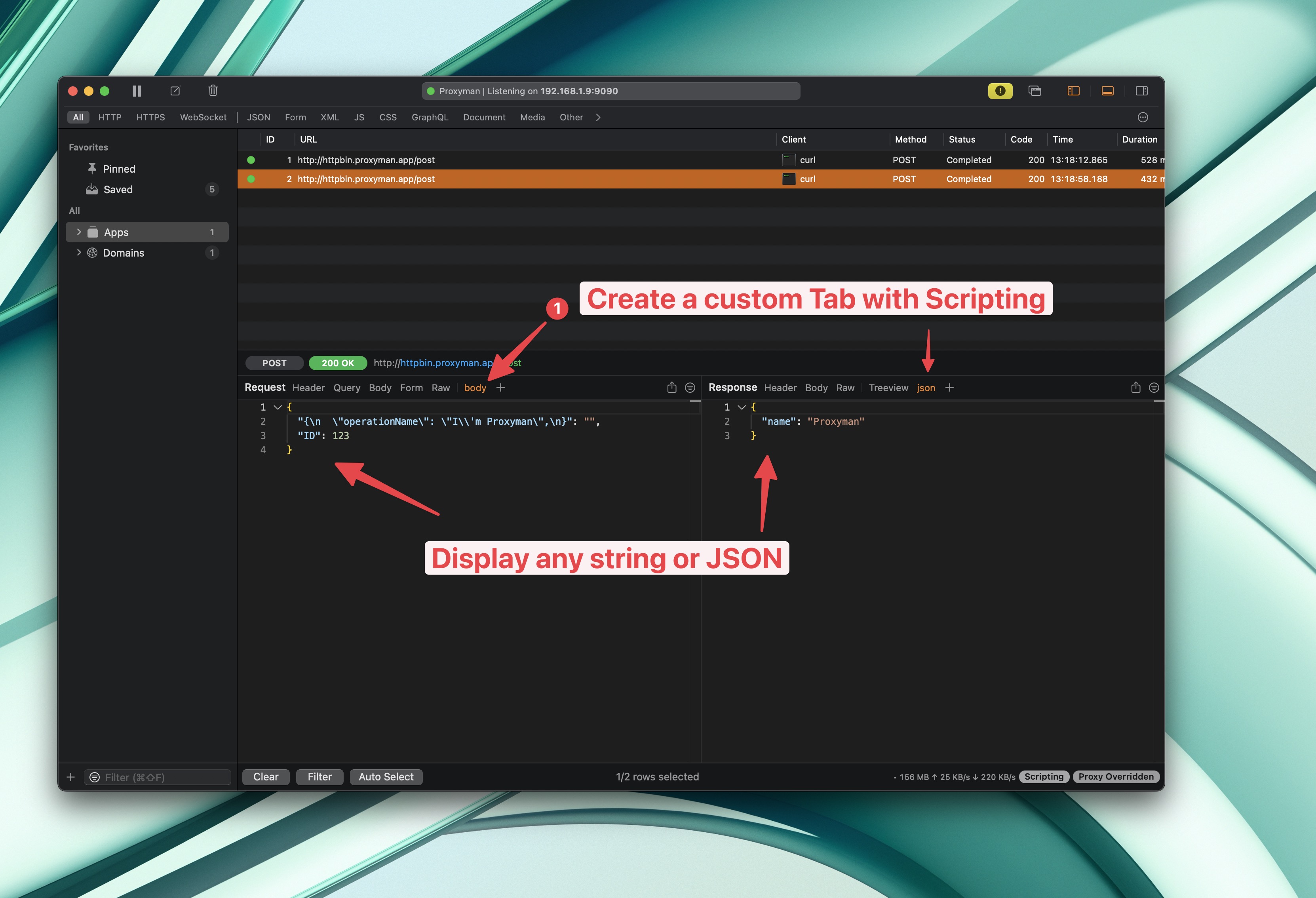
新しいタブにデータを表示する
4. 例
JSON TreeView を強制的にレンダリングする
Proxyman は、より見やすく表示するための JSON Tree View をサポートしています。
列ヘッダーを右クリックして、列の表示と非表示を切り替えられます。
HTML ページを強制的にレンダリングする
Response パネルのリストで HTML Webview にチェックを入れると、HTML レスポンスを生の HTML として読むのではなく、Web ページとしてレンダリングできます。
JavaScript ファイルを整形する
カスタムプレビュータブのウィンドウ下部にある Auto beautify the minified content にチェックを入れます。すると Proxyman は、minify された HTML、CSS、JavaScript を読みやすく整形します。