リクエスト / レスポンスのプレビュー
Proxyman の Header、Cookies、Query、Body、Raw、JSON Tree View のタブでリクエストとレスポンスを確認し、作業に合わせてパネルを配置できます。
Certificate をインストールし、ドメインまたはアプリで SSL Proxying を有効にすると、ネットワーク通信がすぐに Proxyman のウィンドウに表示されます。ウィンドウは主に 3 つのエリアで構成されています:
- 左パネルの Source List
- 中央パネルの Flow List
- 右パネルの Flow Content
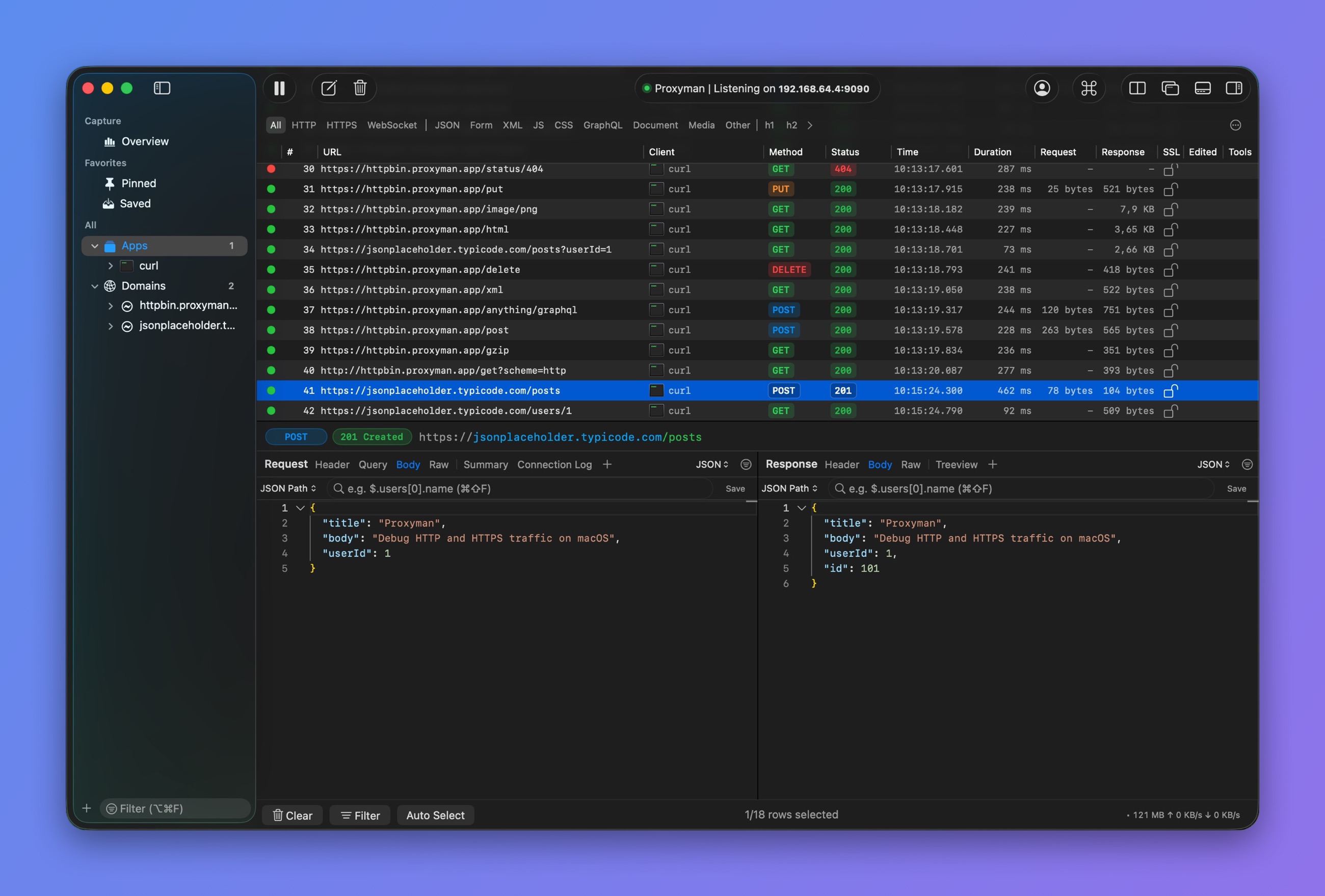
Proxyman のメインウィンドウ
ボディのプレビュー
リクエストまたはレスポンスの内容に応じて、Proxyman は次のタブに自動的に分けて表示します:
- Header: すべてのヘッダー(キーと値のテーブル)
- Cookies: リクエストの Cookie ヘッダー
- Set-Cookie: レスポンスの Set-Cookie ヘッダー
- Auth: Authorization ヘッダー
- Body: メッセージのボディです。Proxyman は Content-Type に応じて、JSON、PNG、GIF、Raw Data などのボディを自動的に整形して見やすく表示します。
- Query: リクエストのすべてのクエリパラメータ
- Raw: 生の HTTP メッセージ
- Protobuf メッセージ
- MessagePack
- Multipart/form-data
カスタムプレビュータブ
表示するプレビュータブを選択できます:
- カスタムタブは Request/Response パネルに残ります
- Proxyman は、選択した形式でコンテンツをデコードし、見やすく整形します。
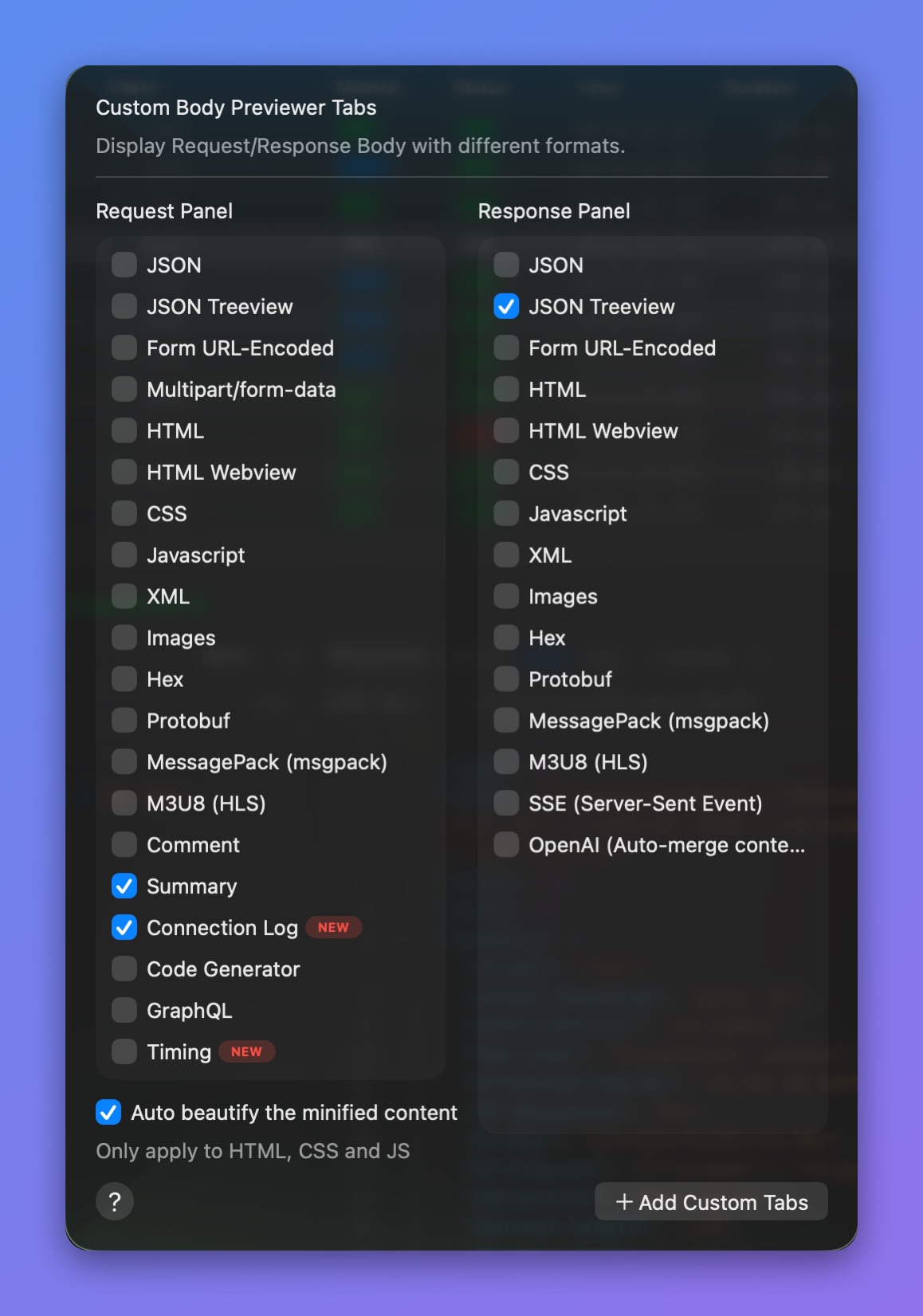
表示するプレビュータブを選択
レイアウトモード
Request / Response パネルの配置方法は 2 つあります。詳しくは縦または横のレイアウトをご覧ください。
Workspace のカスタマイズ
アプリ右上のレイアウトボタンを使って、好みの配置に変更できます:
- Source List パネルを折りたたむ / 展開する
- Request/Response パネルを新しいウィンドウで開く
- Request/Response パネルを横レイアウトで表示する
- Request/Response パネルを縦レイアウトで表示する

ツールバーのレイアウトボタン
ショートカット
すべてのセクションで Copy (⌘C) と複数選択に対応しています。
詳細は、Proxyman のキーボードショートカットに関するブログ記事をご覧ください。
Body プレビュー
Body プレビューは、コンテンツを自動的に整形し、便利な追加機能を提供します:
- Tree View: JSON を Tree View モードで表示します
- Hex: ボディを Hex 形式で表示します
- Export only body: ボディの内容のみをファイルに書き出します。Raw データやバイナリデータの保存に便利です。
- Open With: お好みのエディタでボディの内容を開きます。私のお気に入りは Sublime Text です 😍
JSON Tree View モード
Proxyman には、JSON ボディ用のネイティブ JSON Tree View モードがあります。このモードでは次のことができます:
- JSON Path を使って JSON を検索する
- Google Chrome DevTools と同じように、JSON のノードをコピーする