Firefox
Proxyman で Firefox ブラウザの HTTPS リクエストとレスポンスをキャプチャします。ワンクリックの Automatic Setup でも、Firefox に Proxyman CA をインストールする方法でも設定できます。
✅ 新しい方法(Proxyman v5.19.0 以降・推奨)
Proxyman v5.19.0 以降では、ワンクリックの設定で Firefox の HTTPS リクエストとレスポンスをキャプチャできます。
- Setup メニュー -> Automatic Setup を開きます
- Web Browsers セクションで ⬇️ の矢印ボタンをクリックし、Firefox を選択します
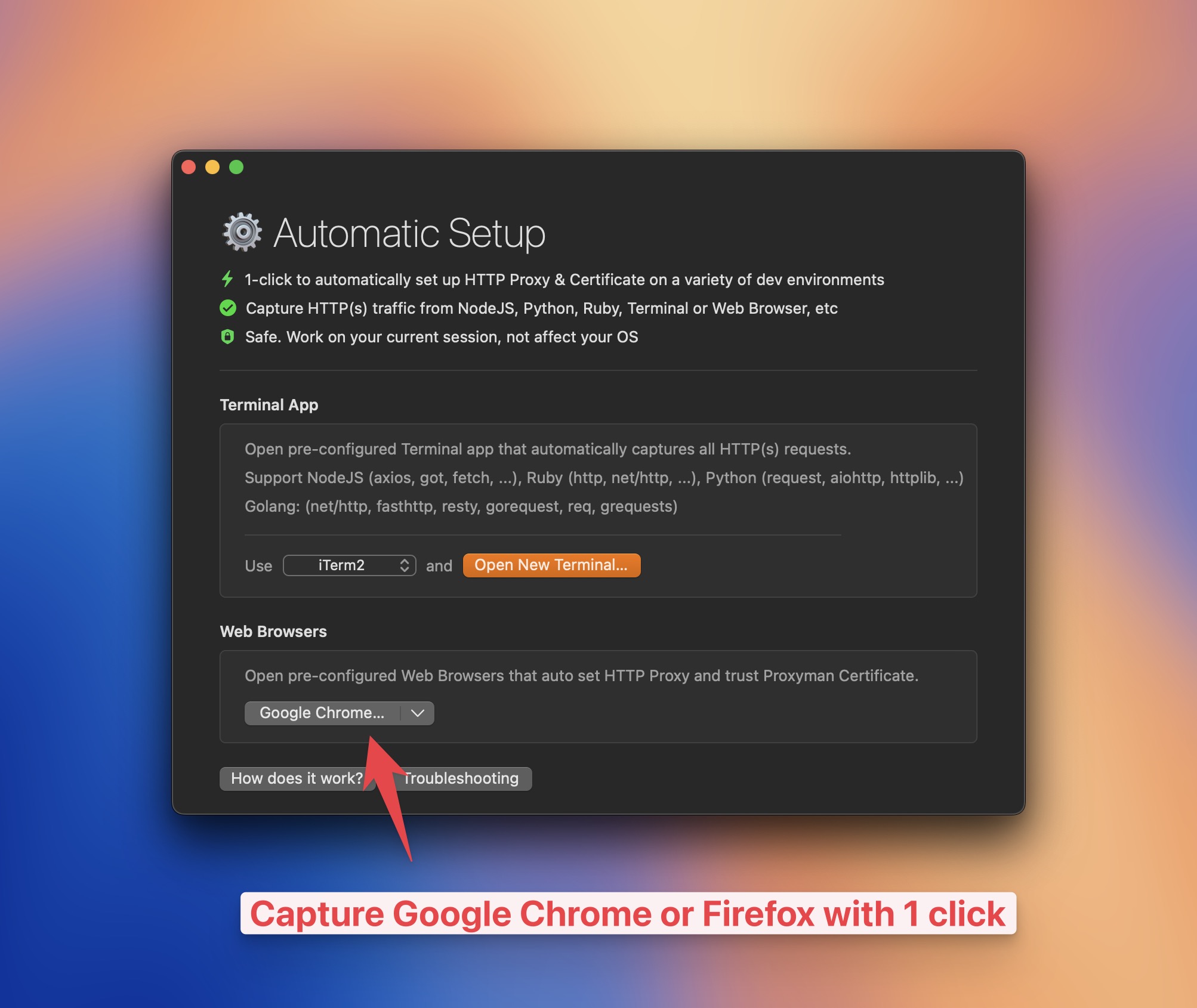
Proxyman で Firefox の HTTPS リクエストとレスポンスをキャプチャ
- 新しい Firefox のインスタンスが開きます
- ✅ 完了です。この Firefox インスタンスのすべての通信を Proxyman がキャプチャします。
この設定では、Firefox または Google Chrome が次のように動作します:
- Proxyman を HTTP プロキシとして自動的に使用する
- Proxyman 証明書を自動的にインストールして信頼する
Google Chrome と Firefox で動作します
❌ 従来の方法(Proxyman v5.18.0 以前)
Firefox の HTTPS 通信をインターセプトするには、Proxyman CA を Firefox の信頼ストアにインストールする追加の手順が必要です。
1. Mac に Proxyman CA をインストール
Firefox に Proxyman CA をインストールする前に、Mac に正しくインストールしておく必要があります。
macOS のガイドを参照してください:
macOSmacOS に Proxyman CA 証明書をインストールして信頼させ、HTTPS キャプチャを確認します。自動インストールに失敗した場合は、手動の Keychain 設定を使用できます。
この手順が完了している場合は、次の手順に進んでください。
2. Firefox でプロキシを設定
- Firefox の設定を開きます(CMD+,)
- Proxy で検索し、プロキシ設定を開きます
- Use system proxy settings を選択するか、プロキシの IP とポートを手動で入力します
3. Firefox に Proxyman CA をインストール
- Firefox で
http://proxy.man/sslを開き、証明書を「ダウンロード」フォルダにダウンロードします
http://proxy.man/ssl はセキュリティ向上のためのローカル HTTP サーバーです。このドメインにアクセスするときは、Proxyman アプリが起動していることを確認してください。
2. Firefox の設定(CMD+,)を開き、View Certificates ウィンドウを開きます
3. Authorities タブを開き、Import ボタンをクリックします
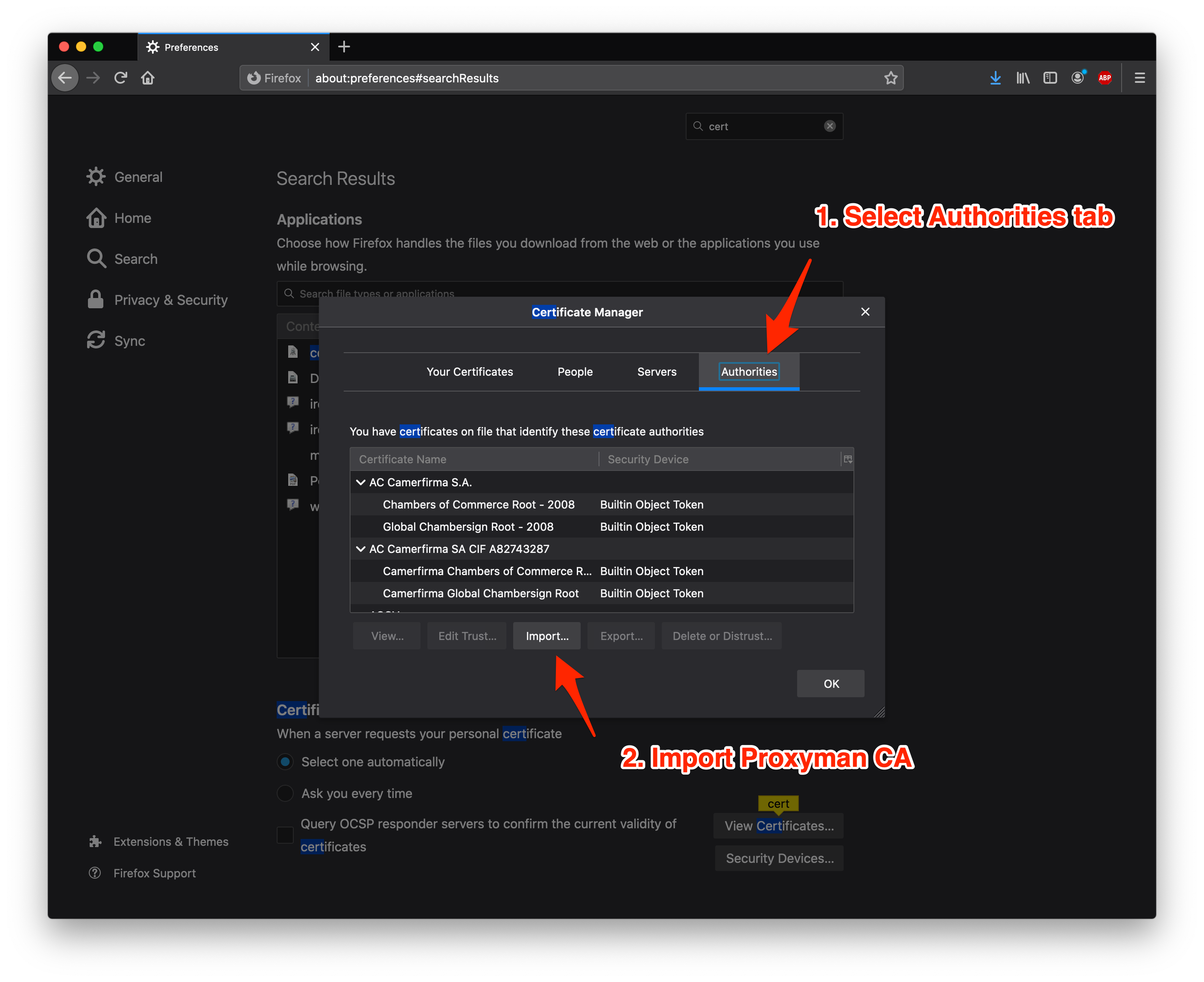
4. ダウンロードした Proxyman CA を選択し、すべての信頼オプションにチェックを入れます。
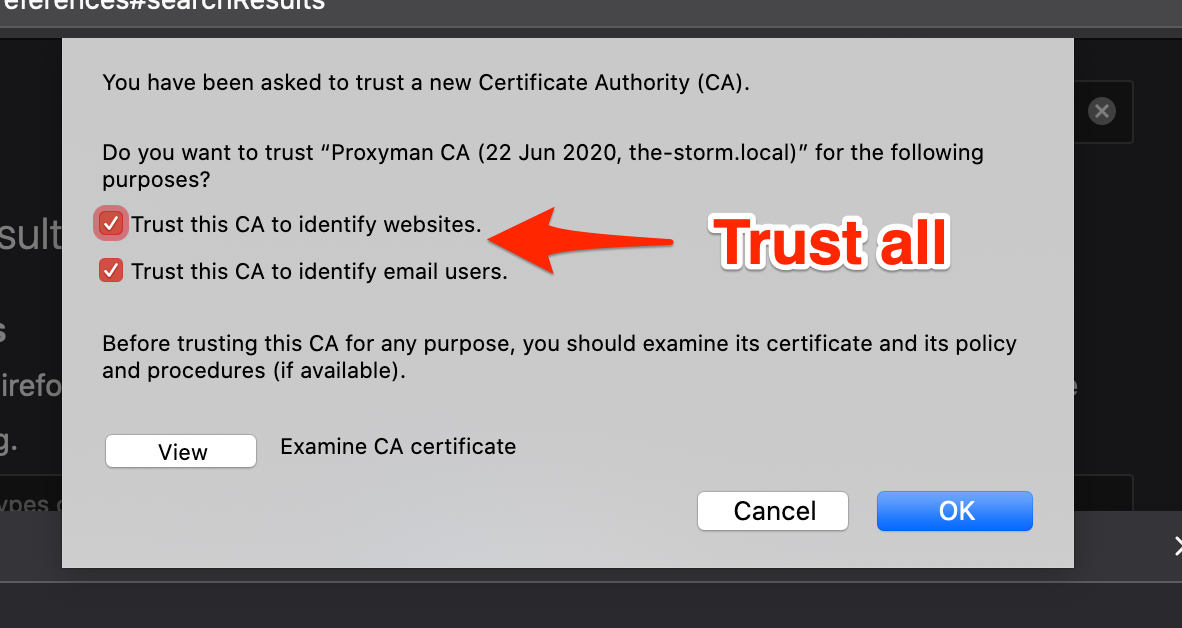
5. インターセプトしたいページを再読み込みしてください。以上で完了です。