MCP
Codex、Claude Code、Cursor を Proxyman MCP に接続すると、AI アシスタントからキャプチャした HTTP/HTTPS 通信を確認したり、デバッグルールを作成したりできます。
Proxyman MCP は、AI アシスタントをお使いのコンピュータで動作している Proxyman macOS アプリに接続します。キャプチャしたリクエストとレスポンスの確認、障害の調査、デバッグルールの作成に使えます。AI アシスタントに分析を依頼する前に、Proxyman を開いたまま、調査したい通信をキャプチャしておいてください。
1. Proxyman MCP とは
Proxyman MCP(Model Context Protocol)は、AI アシスタント(Codex、Claude Code、Cursor など、MCP に対応したツール)が Proxyman macOS アプリと直接やり取りできるようにする機能です。AI は HTTP 通信の確認、デバッグルールの作成、Proxyman の操作を、すべて自然な言葉による会話で行えます。
アーキテクチャは、次の 2 つのコンポーネントで構成されています。
- MCP HTTP Server - Proxyman アプリ内で localhost 上に動作し、トークンベースの認証を行います
- MCP CLI Server - AI ツールが接続する stdio ベースの MCP サーバーで、コマンドを Proxyman に転送します
AI エージェント向けの Proxyman SKILL.md もご覧ください。
✅ プロンプトの例
- api.example.com 宛ての直近 10 件の API リクエストを表示してください
- /api/users への POST リクエストすべてに対するブレークポイントを作成してください
- 失敗したリクエストを cURL コマンドとしてエクスポートしてください
- *.stripe.com の SSL Proxying を有効にしてください
- Scripting の新しいスクリプトを作成し、ステータスコード、ヘッダー、ボディを変更してください
- 指定した URL で Map Local と Breakpoint ツールを作成してください
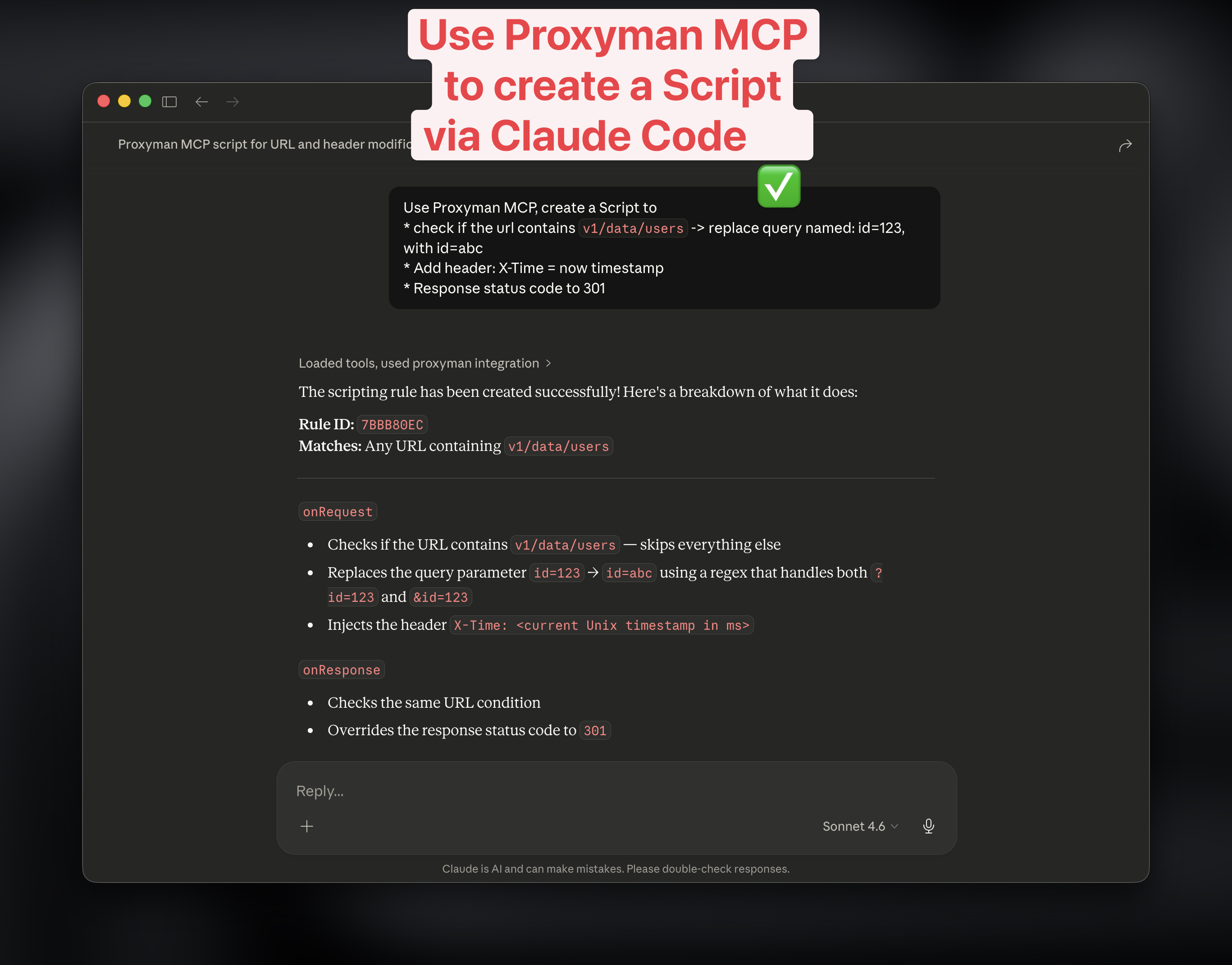
Proxyman MCP で Scripting ルールを作成
2. メリット
| メリット | 説明 |
|---|---|
| AI によるデバッグ | AI に、キャプチャした通信の分析、特定のリクエストの検索、API レスポンスの説明を依頼できます |
| ハンズフリーのルール作成 | 会話を通じて、ブレークポイントや Map Local、Map Remote のルールを作成できます |
| 作業の効率化 | 作業を切り替えることなく、cURL コマンドのエクスポート、フローのフィルタリング、セッションの管理ができます |
| 安全な設計 | localhost でのみ動作するサーバーで、セッションごとのトークン認証を使用します |
| IDE 連携 | Codex、Claude Code、Cursor など、MCP に対応したツールで使えます |
3. Proxyman MCP の追加方法
- Proxyman で MCP を有効化
- Proxyman → Settings → MCP Tab を開きます
- Enable MCP Server をオンにして、MCP サーバーを起動します
- MCP クライアントを選択します: Proxyman の Settings → MCP で Codex または Claude Code を選択し、Copy Command を使用します。Cursor の場合は Manual を選択し、表示された設定を Cursor の MCP 設定に追加します。
- お使いのクライアントとインストール方法に応じて、次の設定を使用してください。Proxyman が生成するコマンドは、インストールされたアプリのパスを使用するため、以下の例と異なる場合があります。通常のデバッグでは、Redact Sensitive Data Before Sending to AI をオンのままにしてください。
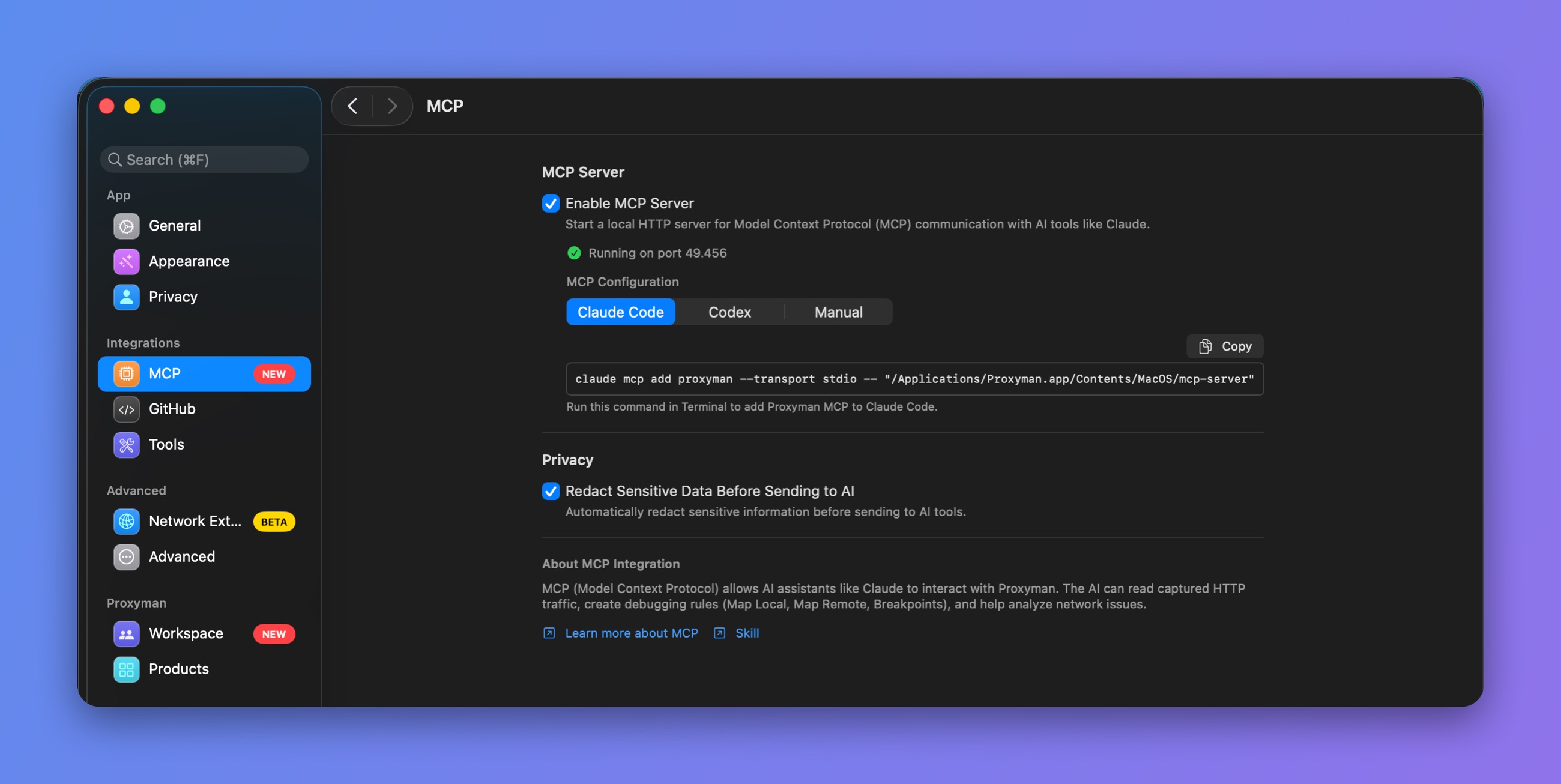
設定の MCP タブ
Codex
- 通常版:
codex mcp add proxyman -- "/Applications/Proxyman.app/Contents/MacOS/mcp-server"
- Setapp 版:
codex mcp add proxyman -- "/Applications/Setapp/Proxyman.app/Contents/MacOS/mcp-server"
Claude Code
- 通常版:
claude mcp add proxyman --transport stdio -- "/Applications/Proxyman.app/Contents/MacOS/mcp-server"
- Setapp 版:
claude mcp add proxyman --transport stdio -- "/Applications/Setapp/Proxyman.app/Contents/MacOS/mcp-server"
Manual
Cursor やその他の MCP クライアントの場合は、Proxyman の Manual タブに表示される設定を、クライアントの MCP 設定に追加してください。インストールされている Proxyman アプリに対応する設定を選択します。次の例は mcpServers のエントリーです。
- 通常版:
{
  "mcpServers": {
    "proxyman": {
      "command": "/Applications/Proxyman.app/Contents/MacOS/mcp-server"
    }
  }
}
- Setapp 版
{
  "mcpServers": {
    "proxyman": {
      "command": "/Applications/Setapp/Proxyman.app/Contents/MacOS/mcp-server"
    }
  }
}
- Proxyman MCP を使い始める
- Proxyman が起動していることを確認します
- AI アシスタントに Proxyman の操作を依頼します。例: 「api.example.com への最新のリクエストを表示してください。」
- クライアントが Proxyman を見つけられない場合は、MCP が有効になっていること、設定したアプリのパスが正しいことを確認してから、クライアントに再接続してください。接続できてもフローが表示されない場合は、新しいリクエストを送信し、通信が表示されない場合のチェックリストを確認してください。
4. 利用可能なツール
以下の表は主なツールの一覧です。MCP クライアントには、インストールされている Proxyman のバージョンで利用可能なツールの全一覧が表示されます。その他のツールについては、変更履歴をご覧ください。
読み取り専用ツール
| ツール | 説明 |
|---|---|
get_version | Proxyman のバージョンとビルド番号を返します |
get_proxy_status | 記録の状態、プロキシポート、SSL Proxying の状態を返します |
get_flows | キャプチャした HTTP/HTTPS フローを一覧表示します。オプションのフィルタ(limit、host_filter、method_filter、status_filter)を指定できます |
get_flow_detail | 特定のフローの詳細(ヘッダー、ボディのプレビュー、クエリパラメータ、Cookie を含む)を返します |
list_rules | すべてのデバッグルール(ブレークポイント、Map Local、Map Remote、Block List)を一覧表示します |
get_ssl_proxying_list | SSL Proxying の対象ドメインと除外ドメインの一覧を返します |
get_certificate_status | ルート証明書のインストール状態を返します |
書き込みツール
| ツール | 説明 | 必須パラメータ |
|---|---|---|
create_breakpoint | 一致するリクエストを一時停止して確認するブレークポイントを作成します | url(パターン) |
create_map_local | 一致する URL に対してカスタムレスポンスを返します | url(パターン) |
create_map_remote | リクエストを別の URL にリダイレクトします | from_url、to_url |
create_blacklist | URL パターンに一致するリクエストをブロックします | url(パターン) |
create_scripting_rule | カスタム JavaScript を使う Scripting ルールを作成します | url、script_content |
enable_ssl_proxying | ドメインの HTTPS 復号を有効にします | domain |
セッション制御
| ツール | 説明 |
|---|---|
clear_session | 現在のセッションでキャプチャしたフローをすべて消去します |
toggle_recording | 通信の記録を開始または停止します |
フロー操作
| ツール | 説明 |
|---|---|
export_flow_curl | キャプチャしたリクエストを、そのまま実行できる cURL コマンドとしてエクスポートします |
filter_flows | 複数の条件(url、host、method、status、headers、body)による高度なフィルタリングを行います。AND と OR の組み合わせに対応しています |
アプリの制御
| ツール | 説明 |
|---|---|
open_proxyman | Proxyman が起動していない場合に起動します |
quit_proxyman | Proxyman アプリを終了します |
変更履歴
MCP v3(Proxyman macOS 6.8.0 以降)
| 名前 | 説明 |
|---|---|
| get_version | 現在の Proxyman macOS アプリのバージョンとビルド番号を取得します |
| get_proxy_status | 記録の状態、ポート番号、SSL Proxying の状態を含め、現在のプロキシの状態を取得します |
| get_flows | Proxyman のアクティブなセッションのデータソースから、最近の HTTP/HTTPS フローを取得します |
| get_flow_detail | 特定のフローの詳細情報(ヘッダー、ボディ、クエリパラメータ、Cookie を含む)を取得します |
| list_rules | 有効なすべてのデバッグルール(ブレークポイント、Map Local、Map Remote、Block List、Scripting、DNS Spoofing、Network Conditions、Allow List)を一覧表示します |
| get_ssl_proxying_list | 有効化の状態とドメイン一覧を含め、現在の SSL Proxying の設定を取得します |
| create_breakpoint | URL パターンに一致するリクエストやレスポンスを一時停止して確認・変更する、新しいブレークポイントルールを作成します |
| create_map_local | 一致するリクエストに対してカスタムレスポンスを返す Map Local ルールを作成します |
| create_map_remote | リクエストを別の URL にリダイレクトする Map Remote ルールを作成します |
| create_blacklist | URL パターンに一致するリクエストをブロックする Block List ルールを作成します |
| create_scripting_rule | カスタム JavaScript でリクエストやレスポンスを変更する Scripting ルールを作成します |
| enable_ssl_proxying | 特定のドメインで SSL Proxying を有効にし、HTTPS 通信を復号します |
| clear_session | 現在のセッションでキャプチャしたフローをすべて消去します |
| toggle_recording | HTTP 通信の記録を開始または停止します |
| export_flow_curl | キャプチャした HTTP リクエストを cURL コマンドとしてエクスポートします |
| filter_flows | 高度なフィルタ条件を使って、キャプチャした HTTP/HTTPS フローをフィルタリングします |
| get_certificate_status | Proxyman のルート証明書の現在の状態を取得します |
| install_certificate | Proxyman のルート CA 証明書をインストールし、信頼します |
| uninstall_certificate | キーチェーンから Proxyman のルート CA 証明書を削除します |
| inject_terminal | Proxyman のプロキシ環境変数を設定した状態で、ターミナルアプリを起動します |
| get_terminal_manual_command | プロキシの環境変数を手動で設定するための bash の source コマンドを取得します |
| answer_setup_question | iOS、Android、ブラウザなどで HTTPS をキャプチャする方法に関するセットアップの質問に答えます |
| search_docs | Proxyman に内蔵されているセットアップとトラブルシューティングのドキュメントの索引を検索します |
| list_setup_workflows | Proxyman MCP がガイドできる、対応済みのセットアップ手順の一覧を表示します |
| list_popular_workflows | Proxyman が選定したランキングに基づき、人気のセットアップ手順を一覧表示します |
| open_proxyman_screen | macOS アプリで特定の Proxyman ガイドまたはセットアップ画面を開きます |
| run_guided_setup | ブラウザや Android エミュレータ向けに、Proxyman でワンクリックの自動設定を実行します |
| list_reverse_proxies | 設定済みの Reverse Proxy のエントリーを一覧表示します |
| create_reverse_proxy | localhost またはカスタムのローカルポートへのルーティング用に Reverse Proxy のエントリーを作成します |
| generate_code | キャプチャした HTTP フローから、18 以上の言語・フレームワークのコードを生成します |
| create_dns_spoofing | ホスト名を別の IP アドレスにリダイレクトする DNS Spoofing ルールを作成します |
| list_dns_spoofing | すべての DNS Spoofing ルールと、その有効化の状態を一覧表示します |
| update_dns_spoofing | 既存の DNS Spoofing ルールを更新します |
| get_external_proxy | 現在の External Proxy(上位プロキシ)の設定を取得します |
| set_external_proxy | 特定のプロトコル種別に対して External Proxy の設定を行います |
| toggle_no_caching | No Caching 機能のオン/オフを切り替えます(キャッシュ関連のヘッダーを削除します) |
| inject_electron | Proxyman のプロキシ設定を適用した状態で Electron アプリを起動します |
| open_proxyman | Proxyman macOS アプリを起動します |
| quit_proxyman | Proxyman macOS アプリを終了します |
MCP v2(Proxyman v6.7.0 以降)
- iOS、Android、ブラウザ、ターミナル、VPN、localhost、サードパーティ製ライブラリをカバーする内蔵ナレッジベース
- 新しいコマンド: answer_setup_question、search_docs、list_setup_workflows、open_proxyman_screen、run_guided_setup、create_reverse_proxy
- チャットクライアント向けの MCP リソースとプロンプトテンプレート
- Reverse Proxy の作成と一覧表示に対応
セキュリティ
- サーバーは
127.0.0.1にのみバインドされ、ネットワークには公開されません - セッションごとの暗号学的トークンを
~/Library/Application Support/com.proxyman.NSProxy/mcp-handshake.jsonに保存します - ハンドシェイクファイルのパーミッションは
0600です(所有者のみアクセス可能) - 機密データ(認証トークン、パスワード、API キー)は、レスポンス内で自動的にマスクされます