Proxyman の WebSocket キャプチャ
Web ブラウザ、iOS の実機とシミュレータ、Android、NodeJS や Python のサーバーから、Proxyman で WebSocket(WS/WSS)通信をキャプチャして復号できます。
1. 概要
Proxyman では、WebSocket(WS)と Secure WebSocket(WSS)の通信をキャプチャして、簡単にプレビューできます。
- iOS の実機と iOS シミュレータから WS/WSS をキャプチャ(Atlantis framework が必要)
- Web ブラウザと Mac アプリから WS/WSS をキャプチャ
- Android の実機と Android エミュレータから WS/WSS をキャプチャ
- WebSocket メッセージを整形して表示
- All / Sent / Received でメッセージをフィルタ
- JSON / Tree Preview / HEX 形式で内容を表示
- カラムをカスタマイズ:Frame、Length、Data、Time など
- 可能な場合、バイナリメッセージを JSON に自動でデコード
- Sublime や VS Code などの外部エディタで WebSocket メッセージを開く
- Scripting で WebSocket メッセージを編集、ドロップ、送信(macOS 版 Proxyman 26.2.0 以降、Windows/Linux 版 Proxyman 26.1.0 以降)
2. Web ブラウザから WS/WSS をキャプチャ
localhost の WebSocket
Proxyman は、Automatic Setup を使えば、Google Chrome から ws://localhost:3000 などの localhost WebSocket をキャプチャできます。
- Setup メニュー → Automatic Setup… を開きます
- Google Chrome を選択します(New Profile または Current Profile)。新しい Google Chrome のウィンドウが開きます
- このウィンドウで localhost の WebSocket ページを開きます。Proxyman がキャプチャします
本番環境の WebSocket
Proxyman は、設定なしで Google Chrome からの WS/WSS 通信を自動的にキャプチャします。
- Proxyman と Google Chrome を開きます
- WS/WSS の通信を発生させます。たとえば https://echo.websocket.org/.ws を開きます
- Proxyman で WS/WSS のデータを確認します
Protobuf ペイロードを含む WebSocket
Proxyman macOS 6.5.0 以降では、WebSocket メッセージ内の Protobuf をデコードできます。
- まず、Proxyman で WebSocket 通信をキャプチャできる状態にします
- WebSocket の Protobuf メッセージを右クリック → Protobuf → Decode Raw Text… または Decode with Message Type… を選択します
- Raw mode:Protobuf の desc ファイルがない場合に便利です。
- Message Type:Protobuf の desc ファイルにある Message Type を使用します。
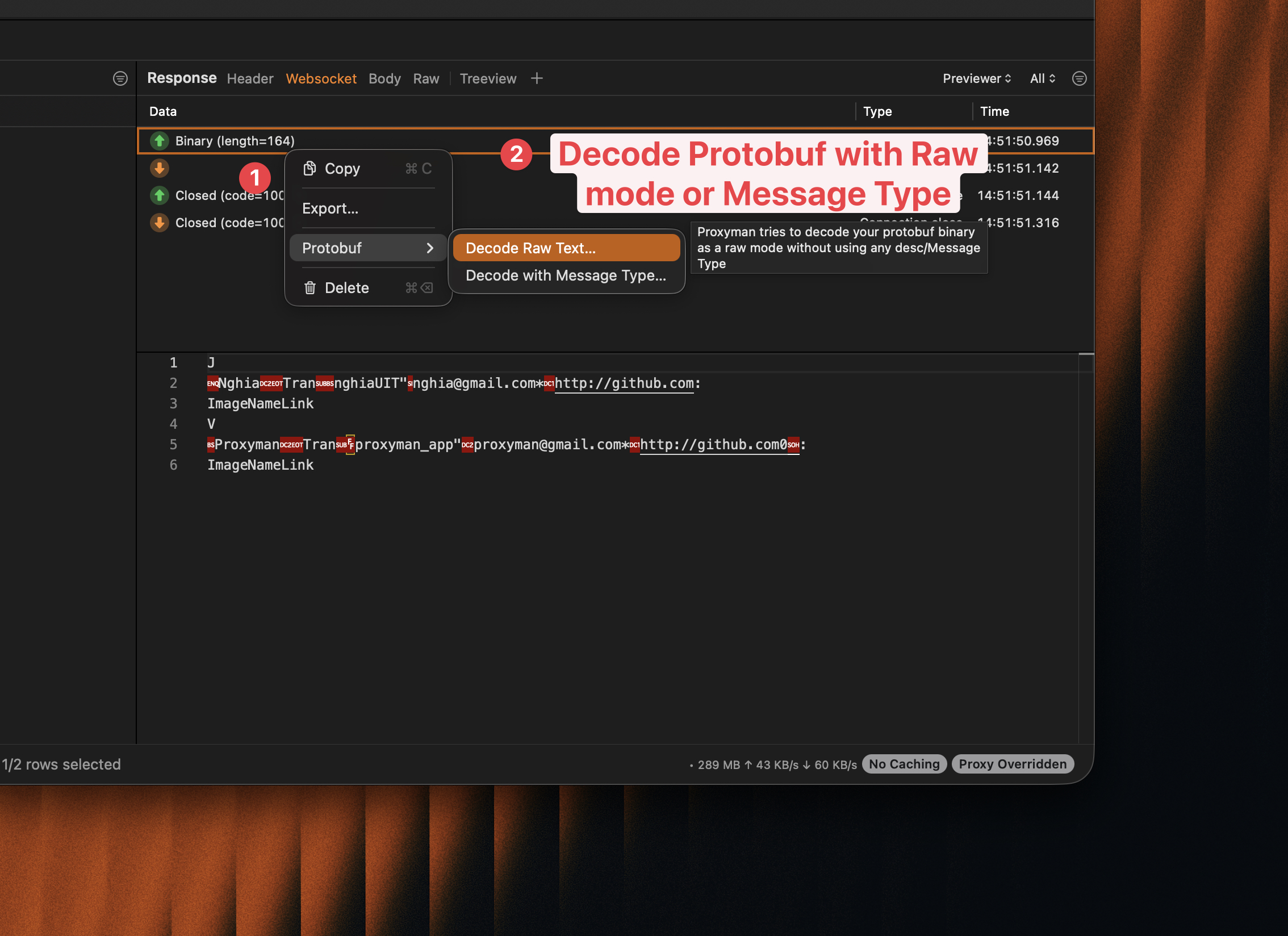
Protobuf で WebSocket のペイロードをデコード
3. iOS から WS/WSS をキャプチャ
アプリが URLSessionWebSocketTask や、Starscream、SocketRocket などの iOS 向け WebSocket ライブラリを使っている場合、Proxyman では WS/WSS 通信をキャプチャできないことがあります。
- 理由:これは Apple の設計によるものです。URLSessionWebSocketTask はシステムの HTTP プロキシを使用しません。WS/WSS の通信はすべてインターネットに直接送られるため、Proxyman や Charles Proxy ではキャプチャできません。
- サンプルアプリ:https://github.com/ProxymanApp/websocket-example-ios-app
✅ 解決策 1(iOS 17 以降向け、推奨)
- iOS デバイスまたは iOS シミュレータ のセットアップガイドに従ってください。証明書がデバイスにインストールされ、信頼されていることを確認します。
- Proxyman で Tools → Proxy Settings → SOCKS Proxy Settings… を開き、有効にします。ポート番号を控えておきます。
- Proxyman のメインウィンドウのツールバーで、現在の IP アドレスを確認します。
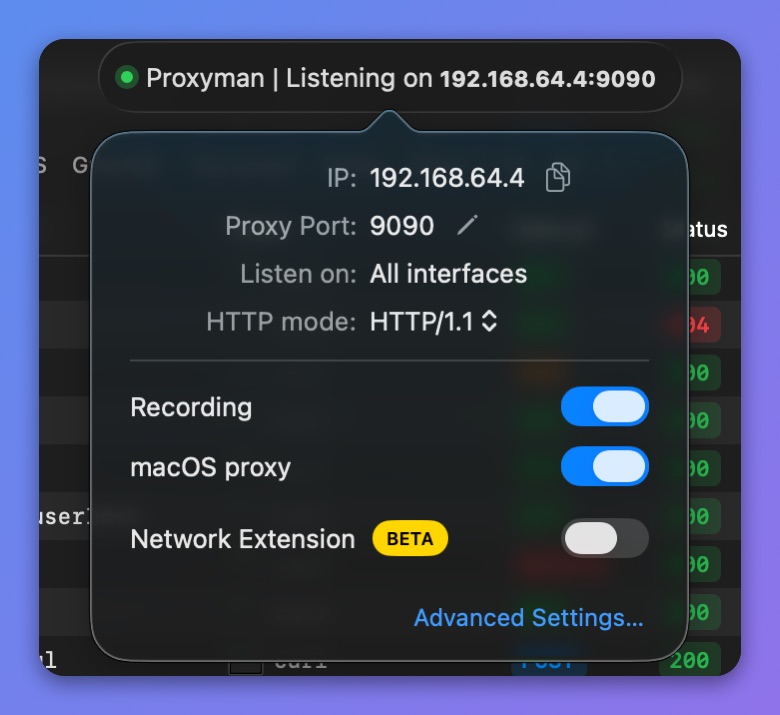
Proxyman の現在の IP を確認
- アプリで SOCKS プロキシを設定します。スイッチなどで切り替えられるようにし、デバッグビルドでのみ有効にしてください。リリースビルドにはこの設定を含めないでください。
- NWConnection の場合
let parameters = webSocketURL.scheme == "wss" ? NWParameters.tls : NWParameters.tcp

let options = NWProtocolWebSocket.Options()
options.autoReplyPing = true

parameters.defaultProtocolStack.applicationProtocols.insert(options, at: 0)

if #available(iOS 17.0, *) {
    let socksv5Proxy = NWEndpoint.hostPort(host: "x.x.x.x", port: 8889) //  Please replace x.x.x.x with a real Proxyman IP
    let config = ProxyConfiguration.init(socksv5Proxy: socksv5Proxy)
    let context = NWParameters.PrivacyContext(description: "my socksv5Proxy")
    context.proxyConfigurations = [config]

    parameters.setPrivacyContext(context)
}

let connection = NWConnection(to: .url(webSocketURL), using: parameters)
connection.start(queue: .main)
- URLSession と URLSessionWebSocketTask の場合
private lazy var urlSession: URLSession = {
    let config = URLSessionConfiguration.default
    if #available(iOS 17.0, *) {
        let socksv5Proxy = NWEndpoint.hostPort(host: "x.x.x.x", port: 8889) //  Please replace x.x.x.x with a real Proxyman IP
        let proxyConfig = ProxyConfiguration.init(socksv5Proxy: socksv5Proxy)
        config.proxyConfigurations = [proxyConfig]
    }

    return URLSession(configuration: config, delegate: nil, delegateQueue: nil)
}()
- 完了です ✅
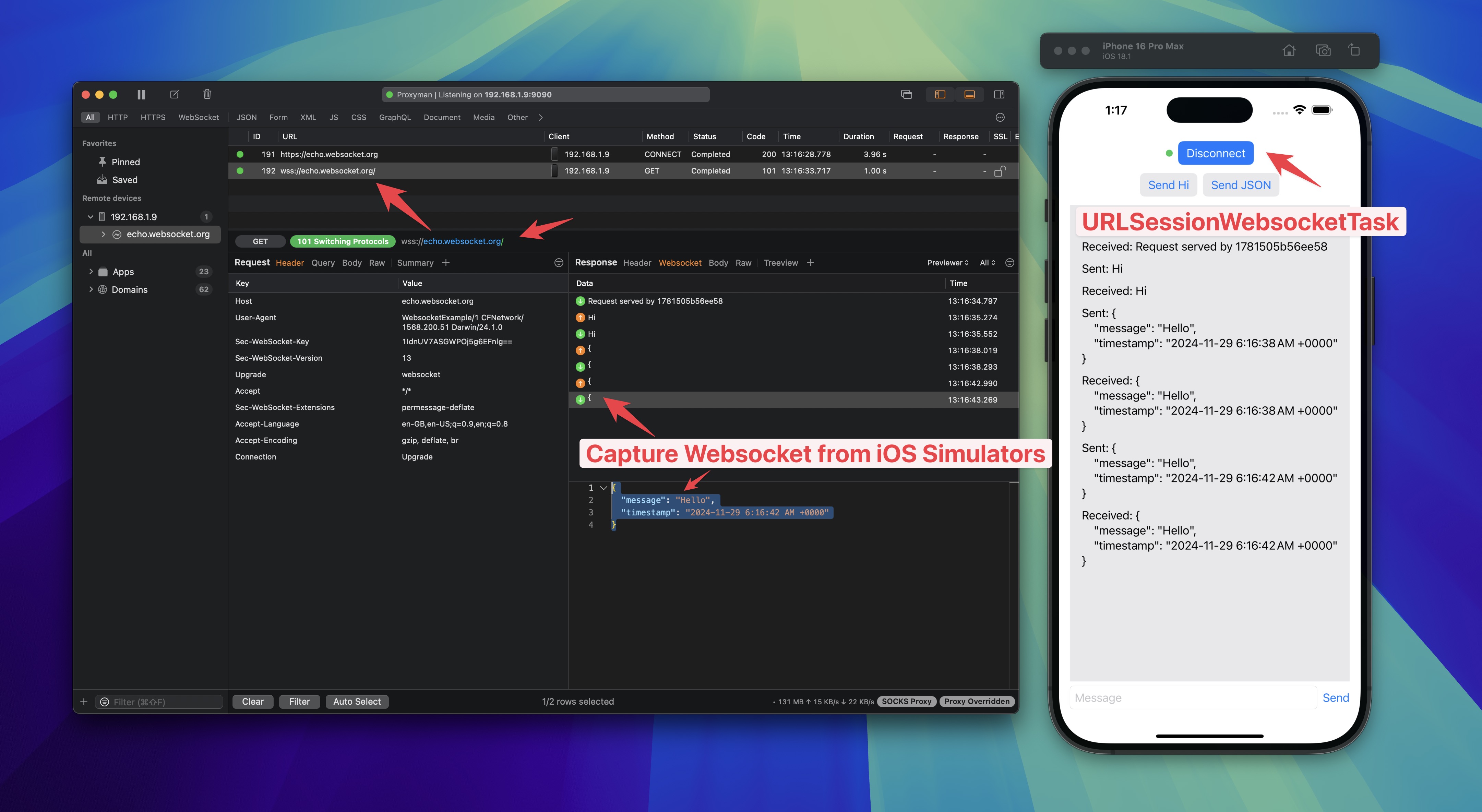
Proxyman で iOS の WebSocket をキャプチャ
- クレジット:FranklinSamboni → https://github.com/ProxymanApp/Proxyman/issues/586#issuecomment-2125082129
- チュートリアル:iOS シミュレータや実機から WebSocket をインターセプトしてデバッグする方法
✅ 解決策 2
Atlantis Framework(Proxyman 開発)を使うと、iOS の URLSessionWebSocketTask による WS/WSS 通信をキャプチャできます。
詳しくは Atlantis の WS/WSS 通信ガイド をご覧ください。
4. Web ブラウザ(Chrome、Safari など)から WebSocket をキャプチャ
- Proxyman は、設定なしで Web ブラウザからの WS/WSS 通信をキャプチャできます。
- 使い方:Google Chrome を開く → WS/WSS 接続を行う Web サイトにアクセスする → Proxyman を開き、WebSocket のドメインを探す → Response パネルで、これらのドメインの Enable SSL Proxying をクリックする。ブラウザで Web サイトを再読み込みします。Proxyman が WS/WSS をキャプチャして復号します ✅
5. NodeJS、Golang、Python サーバーから WebSocket をキャプチャ
- Proxyman は、NodeJS、Golang、Python、Ruby のサーバーからの WS/WSS 通信をキャプチャできます。
- 使い方:automatic-setup.md に従い、Proxyman が開くターミナルでサーバーを起動 → WS/WSS 接続を行う → Proxyman が自動的にキャプチャして復号します ✅
6. localhost と本番環境の間で WebSocket をマップ
localhost と本番環境の間の WebSocket 通信もマップできます。詳しくは Map Remote ツール をご覧ください。
7. Scripting で WebSocket メッセージを変更
macOS 版 Proxyman 26.2.0 以降、および Windows/Linux 版 Proxyman 26.1.0 以降では、数行の JavaScript で WebSocket メッセージをその場で変更できます。Scripting のルールで Modify WebSocket Messages にチェックを入れ、onWebsocket() を使って次のことができます:
- テキストまたはバイナリのメッセージを、両方向で編集する
- メッセージをドロップし、相手に届かないようにする
- クライアントまたはサーバーに新しいメッセージを送信する
- WebSocket を閉じて、アプリの再接続の動作をテストする
function onWebsocket(context, url, request, response, message) {
  if (message.from === "server" && message.type === "text") {
    message.data = message.data.replace("staging.example.com", "api.example.com");
  }
  return message;
}