サードパーティ製ネットワークライブラリのリクエストが Proxyman に表示されない
axios、fetch、Alamofire、Ktor、cURL からのリクエストが Proxyman に表示されませんか? Automatic Setup や Network Extension を使うか、ライブラリで HTTP プロキシを設定してください。
1. 問題
- Proxyman には他のリクエストは表示されますが、サードパーティ製のネットワークライブラリを使用する Web サイト、NodeJS、iOS、Android アプリからのリクエストは表示されません。対象は、fetch、axios、Alamofire、Ktor Apache HttpClient、curl などです。
Mac で動作するライブラリがプロキシ設定を無視する場合は、Network Extension をお試しください。ライブラリのプロキシ設定を変更せずに、対応している HTTP/HTTPS 通信をキャプチャできます。HTTPS の場合は、引き続き証明書の信頼と SSL Proxying の設定が必要です。
Network Extension は BETA 版で、macOS 26 以降で Proxyman PRO が必要です。
2. 新しい自動解決策(v4.7.0 以降)✅
Proxyman v4.7.0 以降では、NodeJS、Python、Ruby のスクリプトの HTTP/HTTPS 通信を、ワンクリックでキャプチャできます。
- ワンクリックで設定できます。HTTP プロキシの設定や、自己署名証明書を手動で信頼する必要もありません。
- NodeJS、Ruby、Python に対応しています。新しいバージョンでは Golang にも対応しています。
使い方
- Proxyman -> Setup メニュー -> Automatic Setup… を開きます。
- Open New Terminal… をクリックします。
- 必要に応じて、AppleScript の許可ダイアログで許可します。
- 新しいターミナルのウィンドウが開きます。そのウィンドウで Python のバックエンドサーバーを起動するか、スクリプトを実行してください。Proxyman がそれらすべての通信をキャプチャします。
- 完了 ✅
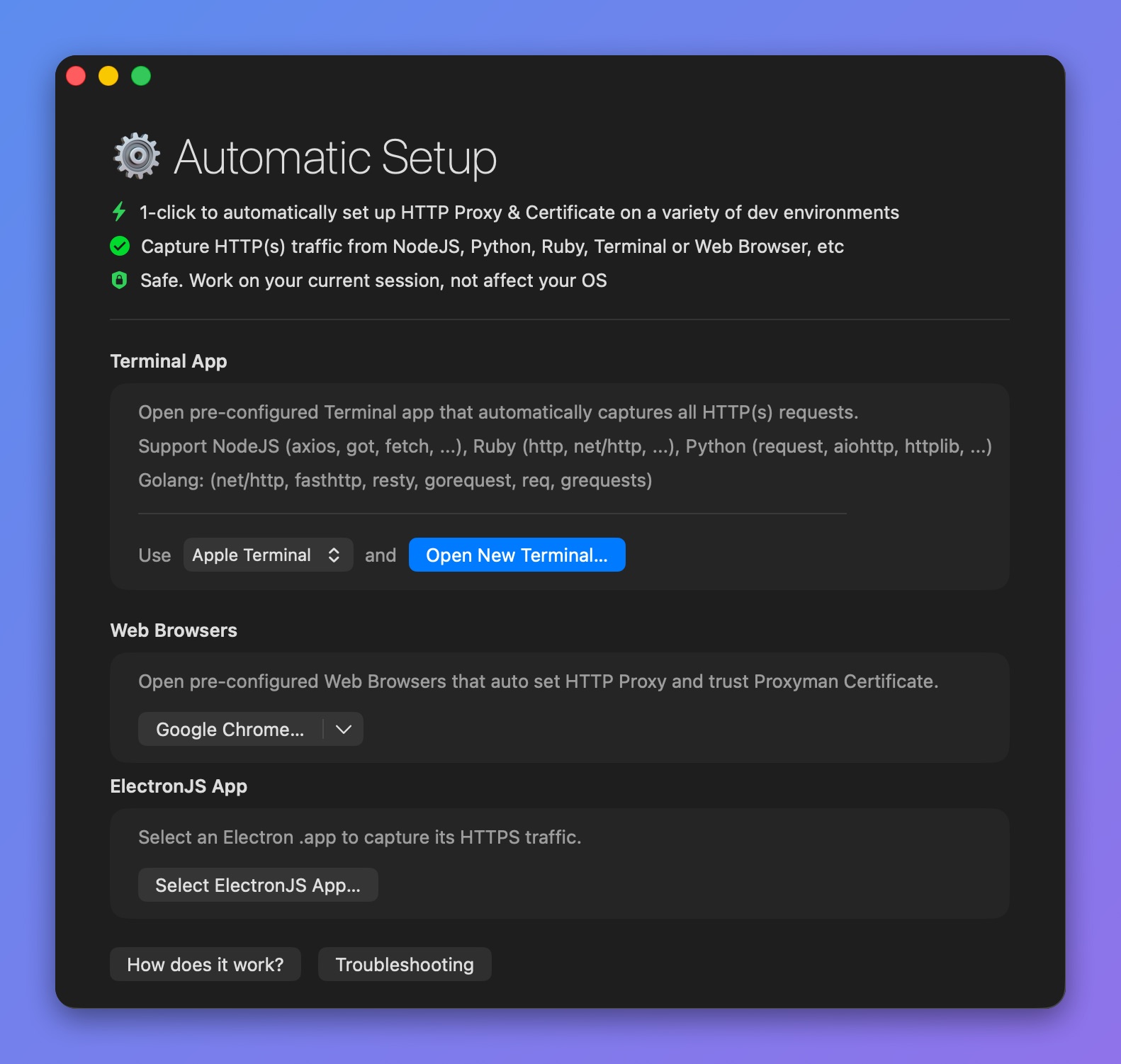
Automatic Setup で設定済みのターミナルを開く
詳しくは、NodeJS、Python、Ruby のスクリプトの HTTP 通信が見えない場合をご覧ください。
3. 従来の解決策(非推奨 ❌)
一般的には、ネットワークライブラリで HTTP プロキシを設定し、Proxyman のポート(デフォルトは 9090)を指定する必要があります。
考えられる解決策は次のとおりです:
- Fetch:Fetch API で Fiddler のようなプロキシを使う(Stack Overflow)
- cURL:--proxy フラグを使用します。例:
$ curl -v "https://httpbin.org/get?id=123" --proxy localhost:9090
詳しくは、プロキシを使う cURL(Stack Overflow)をご覧ください。
- Ktor:Ktor クライアントのプロキシに関するドキュメント
- Alamofire:プロキシを使う Alamofire(Stack Overflow)
Axios
Axios で HTTP プロキシを設定できます。設定すると、Axios のすべての通信が Proxyman に表示されます。
axios.get({
  url: '/v1/user/data',

  // 'proxy' defines the hostname and port of the proxy server
  // Use `false` to disable proxies, ignoring environment variables.
  // `auth` indicates that HTTP Basic auth should be used to connect to the proxy, and
  // supplies credentials.
  // This will set an `Proxy-Authorization` header, overwriting any existing
  // `Proxy-Authorization` custom headers you have set using `headers`.
  proxy: {
    host: '127.0.0.1',
    port: 9090
  }
});
Proxyman はデフォルトでポート 9090 を待ち受けます。Mac の IP アドレスとポートを確認するには、iOS のセットアップガイドをご覧ください。