設定のインポート/エクスポート
Proxyman の設定とデバッグルールをバックアップして共有します。Proxyman または Charles Proxy からルールをインポートし、Charles Proxy のセッションファイルを開くこともできます。
1. 設定をインポート
Proxyman 2.26.0 から、Proxyman または Charles Proxy を使っている同僚のツール設定をインポートできるようになりました。
設定をインポートするには、Tools → Import / Export Settings → Import の順に進み、From Proxyman または From Charles Proxy を選択します:
- From Proxyman → From Backup File:Export (Backup) で作成した
.configのバックアップファイルをインポートします。現在の設定を置き換えるには Override を、追加するには Append を選択します。 - From Proxyman → Single Rule (Deprecated)、または From Charles Proxy:インポートするツールを選択します。
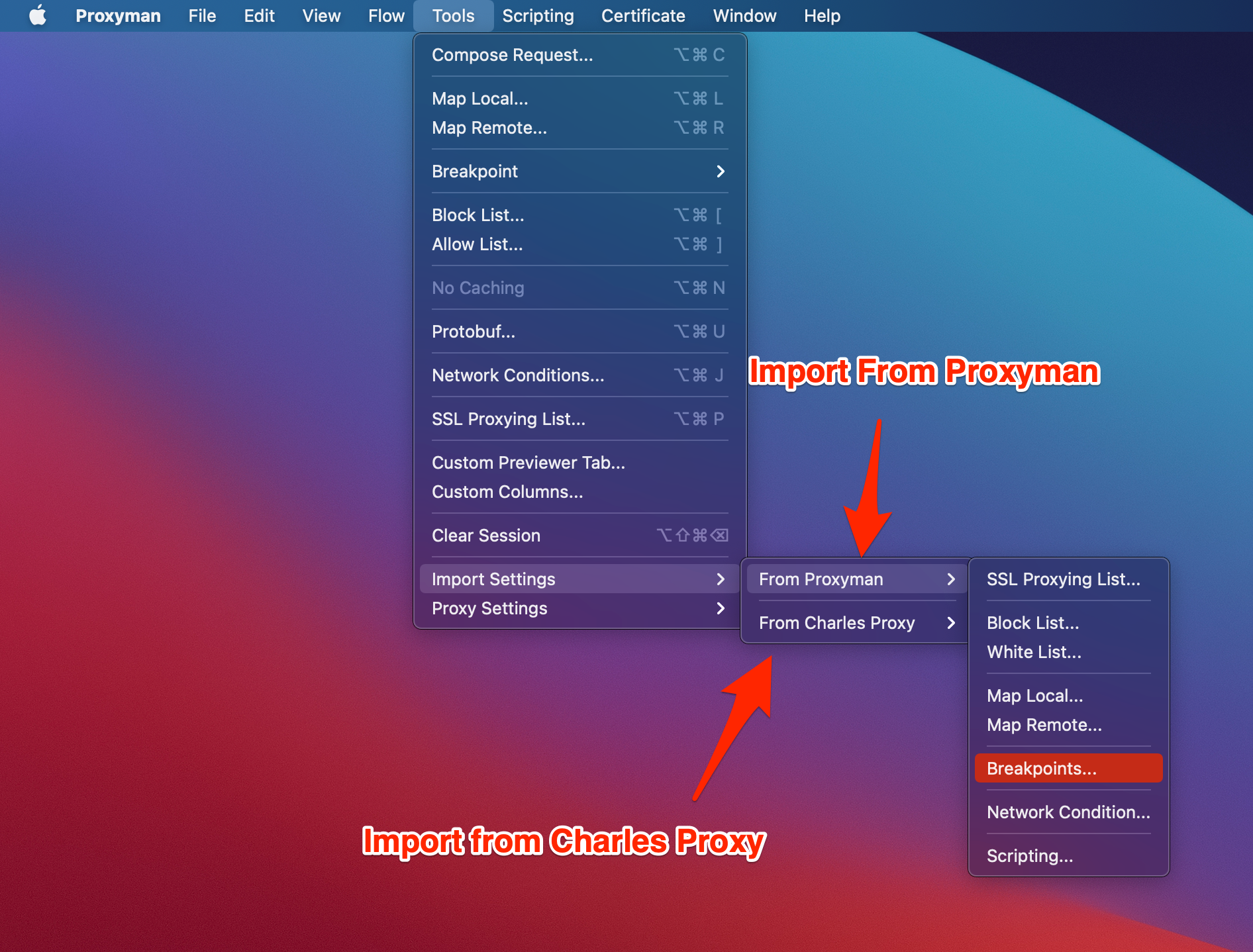
次のツールの設定をインポートできます:
Proxyman
- SSL Proxying List
- Block List
- Allow List (White List)
- Map Local
- Map Remote
- Breakpoint
- Network Conditions
- Scripting
- Reverse Proxy
- DNS Spoofing
- Protobuf
Charles Proxy
- SSL Proxying List
- Block List
- Allow List (White List)
- Map Local
- Map Remote
- Breakpoint
- Reverse Proxy
- DNS Spoofing
2. 設定をエクスポート
ツールの設定をエクスポートして、同僚と共有することもできます。
すべての設定をバックアップ
Proxyman 6.4.0 から、アプリの設定とデバッグツールを 1 つのバックアップファイルに保存できるようになりました:
- Tools → Import / Export Settings → Export (Backup)… の順に進みます。
- App Settings と、含めたいデバッグツールを選択します。
- Export をクリックし、
.configファイルを保存します。
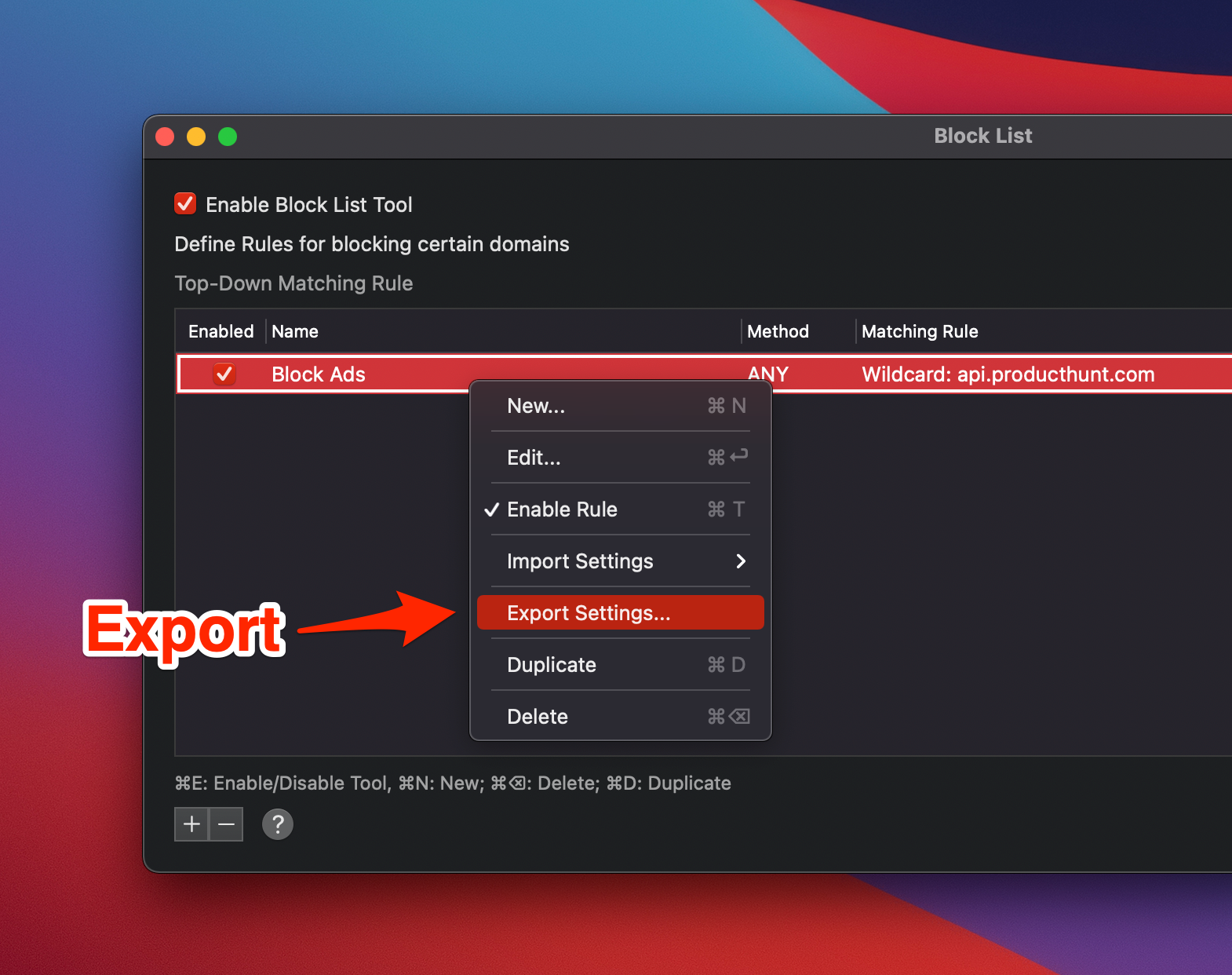
1 つのツールからルールをエクスポート
- エクスポートしたいツールを開きます。
- ルールを選択します。
- 右クリックして Export Settings… を選択します。
3. Charles Proxy のログファイル(*.chls)を開く
Proxyman では、Charles Proxy アプリからエクスポートした Charles Proxy のログファイルを開けます。Charles Proxy Converter のページをご覧ください。